
Bu kılavuz Vera CRM panelini ilk girişten yönetim ayarlarına kadar adım adım anlatır. Her konuda hangi ekranda olduğunuzu, hangi düğmeye basacağınızı ve takılırsanız ne yapacağınızı bulursunuz.
Aynı metinler panelin içinde de var: menüdeki Destek > Yardım merkezi ekranında arama yapabilir, her ekranın sağ altındaki ? düğmesiyle o ekranın yardımını sayfadan çıkmadan açabilirsiniz.
Kılavuz sağlık turizmi paketinin terimleriyle yazıldı (hasta, tedavi talebi). Başka sektör paketinde bu adlar kendi sektörünüze göre değişir; bazı ekranlar yalnız belirli paketlerde bulunur. Ekran görüntülerindeki klinik ve kişiler örnektir.
Bölüm 1 · Başlarken
Panele giriş ve parolamı unuttum
Panel adresi app.veracrm.com.tr. Hesabınızı firmanızın yöneticisi açar ve size bir geçici parola verir.
İlk giriş
- app.veracrm.com.tr adresine gidin.
- E-posta ve yöneticinizin verdiği geçici Parola'yı yazıp Giriş yap'a basın.
- Panel sizi Hesap ve güvenlik ekranına götürür. Geçici parolayla başka ekran açılmaz.
- Mevcut parola kutusuna geçici parolayı, Yeni parola kutusuna kendi parolanızı yazıp Değiştir'e basın.
- Parolanız en az 12 karakter olmalı; harf, rakam ve özel karakter (örneğin ! ya da ?) içermeli.
Parolamı unuttum
- Giriş ekranında Parolamı unuttum'a basın.
- E-posta adresinizi yazıp Sıfırlama bağlantısı gönder'e basın.
- Gelen e-postadaki Parolamı sıfırla düğmesine basın. Bağlantı bir saat geçerli ve tek kullanımlıktır.
- Yeni parolanızı yazıp Parolayı değiştir'e basın.
Oturum 12 saat açık kalır. Parolanızı değiştirince diğer tarayıcılardaki ve mobil uygulamadaki oturumlar kapanır.
Takılırsanız
"E-posta ya da parola hatalı."
Adresi ve parolayı kontrol edin. Büyük-küçük harf önemlidir. Emin değilseniz Parolamı unuttum'u kullanın.
"Çok fazla hatalı deneme. 15 dakika sonra tekrar dene."
5 hatalı denemeden sonra hesap 15 dakika kilitlenir. Bu sürede doğru parola da kabul edilmez. Bekleyip yeniden deneyin.
Sıfırlama e-postası gelmedi.
Önce istenmeyen posta klasörüne bakın. Adres sistemde kayıtlı değilse, hesabınız kapatılmışsa ya da bir saatte 5'ten fazla istek yaptıysanız e-posta gönderilmez; ekran güvenlik için yine aynı mesajı gösterir. Yöneticinizden Kullanıcılar ekranında size yeni geçici parola vermesini isteyin.
"Bu bağlantı geçersiz ya da süresi dolmuş."
Bağlantı bir saati geçmiş ya da daha önce kullanılmış. Yeni bağlantı iste'ye basın.
"Bu hesap kapatılmış. Yöneticine başvur."
Firmanızın yöneticisi erişiminizi kapatmış. Yöneticinizle görüşün.
"Önce kendi parolanı belirle"
Geçici parolayla girdiniz. Hesap ve güvenlik ekranında parolanızı değiştirin; sonra bütün ekranlar açılır.
"Parolan değişti, yeniden giriş yap"
Parolanız başka bir yerde değiştirildi, eski oturum kapandı. Yeni parolanızla girin.
"Firma yok" sayfası çıkıyor.
Hesabınız henüz bir firmaya bağlı değil ya da firmadaki erişiminiz kapatılmış. Yöneticinize başvurun.
İki adımlı doğrulama ve hesap güvenliği
Hasta verisine erişen hesaplarda iki adımlı doğrulama önerilir (KVKK 2018/10). Açınca girişte parolanın yanında telefonunuzdaki 6 haneli kod da istenir.
Açmak
- Sol alttaki e-posta adresinize basın. Hesap ve güvenlik ekranı açılır.
- İki adımlı doğrulama bölümünde Kurulumu başlat'a basın.
- Telefonunuzda Google Authenticator ya da Microsoft Authenticator uygulamasını açıp ekrandaki QR kodu okutun. Okutamıyorsanız altındaki anahtarı elle girin.
- Uygulamanın gösterdiği 6 haneli kodu yazıp Aç'a basın. "İki adımlı doğrulama açıldı." yazısını görürsünüz.
Girişte
- E-posta ve parolayı girdikten sonra Doğrulama kodu ekranı açılır.
- Uygulamadaki güncel kodu yazıp Doğrula'ya basın. Her kod bir kez geçerlidir.
Mobil cihazlar
Hesap ve güvenlik ekranındaki Mobil cihazlar tablosu, mobil uygulamada açık oturumlarınızı gösterir. Kaybolan telefon için Çıkış yaptır'a basın.
Takılırsanız
"Kod geçersiz ya da kullanılmış."
Kod her 30 saniyede değişir. Yeni kodun çıkmasını bekleyip onu yazın. Telefonunuzun saatinin otomatik ayarda olduğunu kontrol edin.
"Süre doldu, tekrar giriş yap."
Kod ekranı 5 dakika açık kalır. Baştan giriş yapın.
"Çok fazla hatalı kod."
5 yanlış koddan sonra 15 dakika beklemeniz gerekir.
Telefonumu kaybettim ya da değiştirdim.
İki adımlı doğrulama panelden kapatılamaz ya da sıfırlanamaz; parola sıfırlama da onu kapatmaz. Bize e-postayla yazın, Vera ekibi sıfırlama için sizinle iletişime geçer. Telefon değiştiriyorsanız eski telefon elinizdeyken doğrulayıcı uygulamadaki hesapları yeni telefona taşıyın.
Pano, menü ve firma seçimi
Girişte Pano açılır. Üstte adınız, firmanız, sektör paketiniz ve rolünüz yazar.
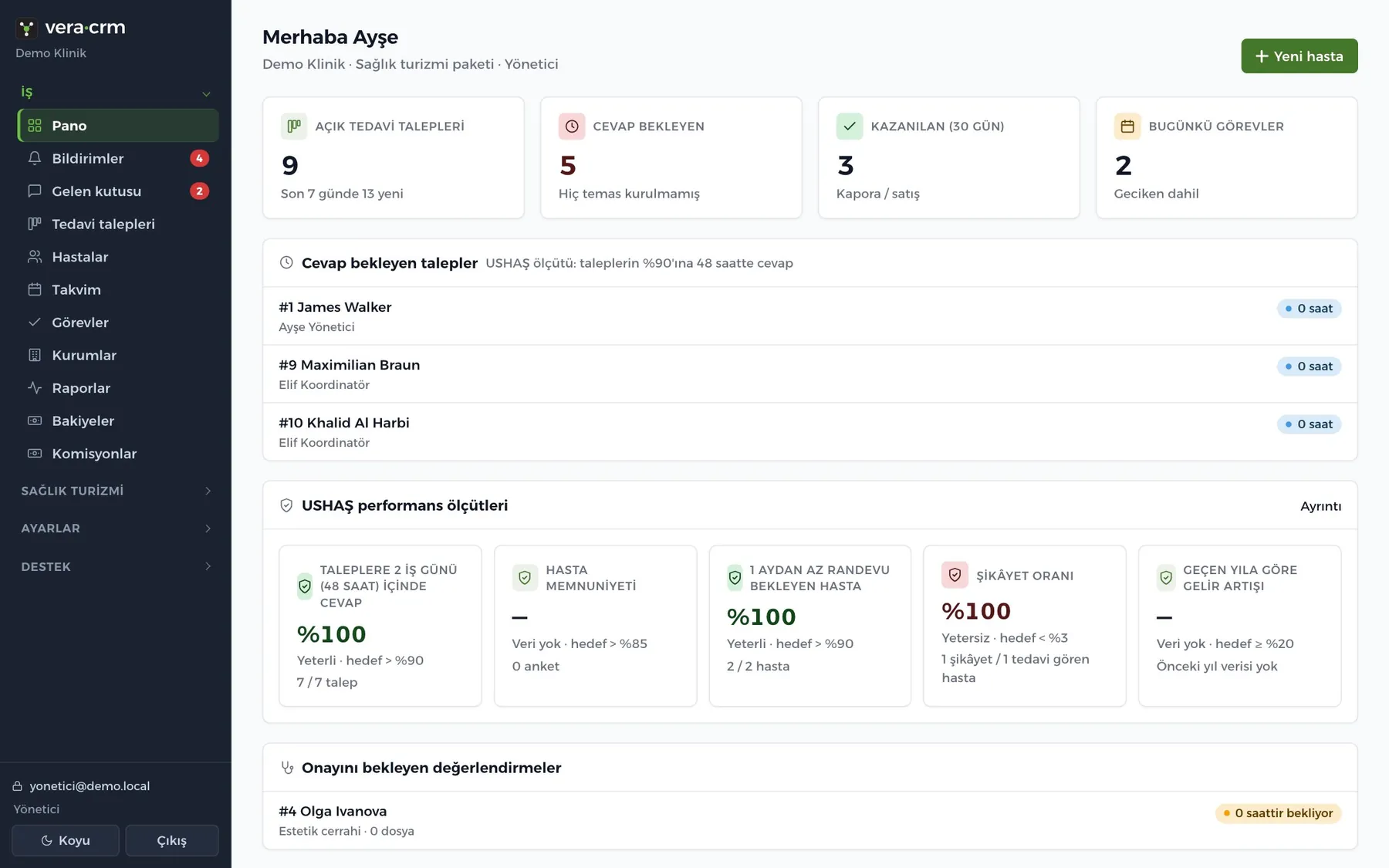
Panoda neler var?
- Açık tedavi talepleri: şu an süren kayıtlar ve son 7 günde açılanlar.
- Cevap bekleyen: hiç temas kurulmamış kayıtlar. Bu sayının sıfıra yakın olması iyidir.
- Kazanılan (30 gün): son 30 günde kazanılan kayıtlar.
- Bugünkü görevler: bugün son günü olan ve geciken görevler.
- Hasta yolculuğu: her aşamada kaç kayıt olduğu. Aşama adına basınca o aşamadaki kayıtlar listelenir.
- Bugün ve geciken görevler: yapılacak işlerin listesi.
Menü
- Menü rolünüze göre değişir. Yetkinizin olmadığı ekranlar menüde görünmez.
- İş grubunda günlük ekranlar, Ayarlar grubunda firma ayarları, Destek grubunda bu yardım merkezi vardır.
- Sol alttaki e-posta adresiniz Hesap ve güvenlik ekranını açar. Açık / Koyu düğmesi temayı değiştirir, Çıkış oturumu kapatır.
- Birden fazla firmada çalışıyorsanız logonun altında firma seçici çıkar. Seçtiğiniz firmanın verisi açılır.
Her ekranın sağ altındaki ? düğmesi o ekranın yardımını yandan açar. Sayfadan ayrılmadan okuyabilirsiniz.
Takılırsanız
Bir menüyü göremiyorum.
Rolünüzün o ekrana izni yok ya da ekran firmanızın paketinde yok. Yöneticiniz Ayarlar > Roller ve izinler'den izni açabilir.
Pano bütün ekibin görevlerini gösteriyor.
Rolünüz "Firmanın tüm kayıtları" kapsamındaysa (yönetici, ekip lideri gibi) pano bütün ekibin bugünkü ve geciken görevlerini gösterir. Yalnız kendi görevleriniz için Görevler > Bana atanan sekmesine bakın.
Panoda yalnız bir süreç görünüyor.
Pano varsayılan süreci gösterir. Diğer süreçteki kayıtlar için Tedavi talepleri ekranındaki süreç seçicisini kullanın.
Hiçbir şeyi kaydedemiyorum, her düğmede yetki uyarısı çıkıyor.
Deneme süreniz bitmiş ya da firmanız askıya alınmış olabilir. Bu durumda panel yalnız okunur. Bize yazın.
Bildirimler ve e-posta bildirimleri
Size atanan kayıtlar, görevler, teklif kararları, ödemeler, gelen formlar ve onay bekleyen işler Bildirimler ekranına düşer. Okunmamış sayısı menüde rozet olarak görünür.
Adım adım
- Menüde Bildirimler'i açın.
- Bir bildirime basınca okundu sayılır ve ilgili sayfa açılır.
- Hepsini birden okundu yapmak için Hepsini okundu say'a basın.
- E-posta istemiyorsanız alttaki E-posta bölümünde kutunun işaretini kaldırıp Kaydet'e basın.
E-postada kişi adı ve sağlık bilgisi yer almaz; yalnız ne olduğu, kayıt numarası ve panel bağlantısı gider. Sabah 08:00'den sonra bugünkü ve geciken görevlerinizin sayısı da gelir.
Takılırsanız
E-posta bildirimi geç geliyor.
Bildirim e-postaları sıraya alınır ve en geç 15 dakika içinde gider. Parola sıfırlama e-postası ise hemen gider.
Sabah görev özetini kapatmak istiyorum ama diğer e-postaları istiyorum.
Şu an ayrı bir seçenek yok. E-posta kutusu kapatılınca bütün e-posta bildirimleri kapanır.
Kendi yaptığım işin bildirimi gelmiyor.
Bu bilinçlidir: bir işi yapan kişiye kendi bildirimi gitmez.
Bildirim hiç gelmiyor.
Kayda bağlı bildirim kaydın sorumlusuna gider. Kayıtta sorumlu siz değilseniz bildirim size gelmez.
Bölüm 2 · Günlük iş
Yeni hasta ekleme ve mükerrer kayıt
Yeni hasta ekranı hasta kartını ve ilk tedavi talebi kaydını birlikte açar. Telefon ve e-posta mükerrer kayda karşı denetlenir.
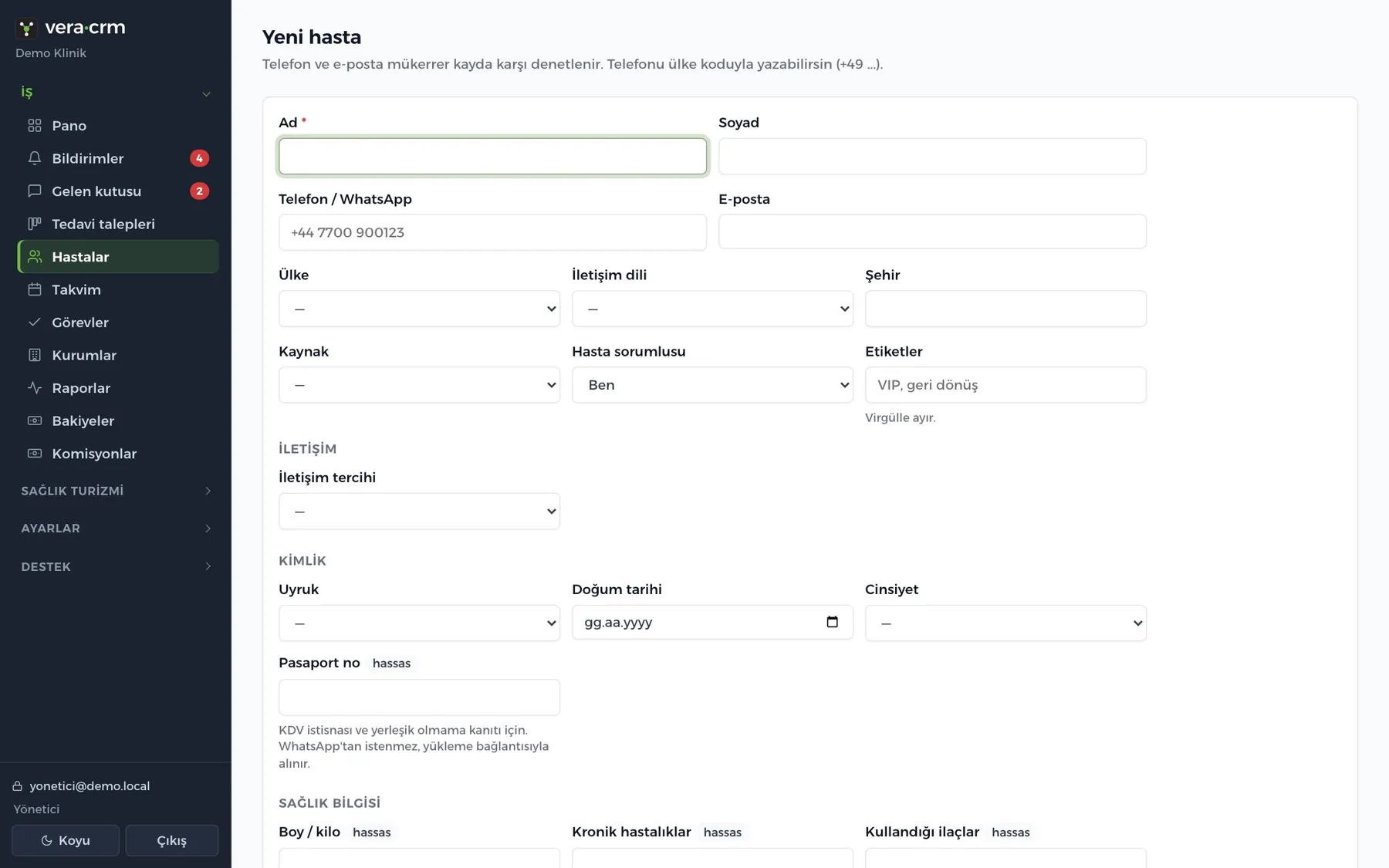
Adım adım
- Panoda ya da Hastalar ekranında Yeni hasta düğmesine basın.
- Ad'ı yazın. Soyad, Telefon / WhatsApp, E-posta, Ülke, İletişim dili ve Şehir'i doldurun.
- Telefonu ülke koduyla yazın: +90 532 ..., +44 7700 ... gibi. Ülke kodu yazmazsanız seçtiğiniz ülkeye göre okunur.
- Kaynak'ı seçin: hasta size nereden ulaştı. Raporlarda bu kırılım görünür.
- Sorumluyu seçin. Boş bırakırsanız sorumlu siz olursunuz.
- İsterseniz Etiketler yazın, virgülle ayırın.
- Alttaki Tedavi talebi aç kutusu işaretli gelir. İşaretli kalırsa kaydın zorunlu alanlarını da doldurun.
- Kaydet'e basın. Tedavi talebi kartı açılır.
Hastalar listesinde arama
Liste ekranındaki arama kutusuna ad, telefon ya da e-posta yazın. Telefonla aramada en az 4 rakam yazın.
Takılırsanız
"Bu telefon ya da e-postayla kayıtlı: ... Yine de açmak için 'mükerrer olsa da aç' işaretle."
Bu hasta zaten kayıtlı. Önce mevcut kaydı açıp kontrol edin; aynı kişiyse yeni tedavi talebi kaydını onun kartından açın. Gerçekten farklı biriyse Mükerrer olsa da aç kutusunu işaretleyip yeniden kaydedin.
"Telefon numarası anlaşılamadı" ya da "geçersiz görünüyor".
Numarayı + ve ülke koduyla yazın. 00 ile başlayan numara da olur.
"Hasta açıldı ama kayıt açılamadı: Zorunlu alan boş: ..."
Hasta kaydedildi ama tedavi talebi için zorunlu bir alan boş kaldı. Hasta kartında Yeni tedavi talebi ile kaydı yeniden açın ve zorunlu alanı doldurun.
Mükerrer uyarısı çıkıyor ama listede o kişiyi göremiyorum.
Mükerrer denetimi bütün firmada yapılır; rolünüz yalnız kendi kayıtlarınızı görüyorsa kişi başka birinin sorumluluğunda olabilir. Yöneticinize sorun.
Bir hasta kaydını nasıl silerim?
Hasta kartının en altındaki Sil bölümünde kutuya büyük harfle SIL yazıp Sil'e basın. Kayıt arşive alınır, denetim kaydı kalır. Bu iş için "Kişi siler" izni gerekir.
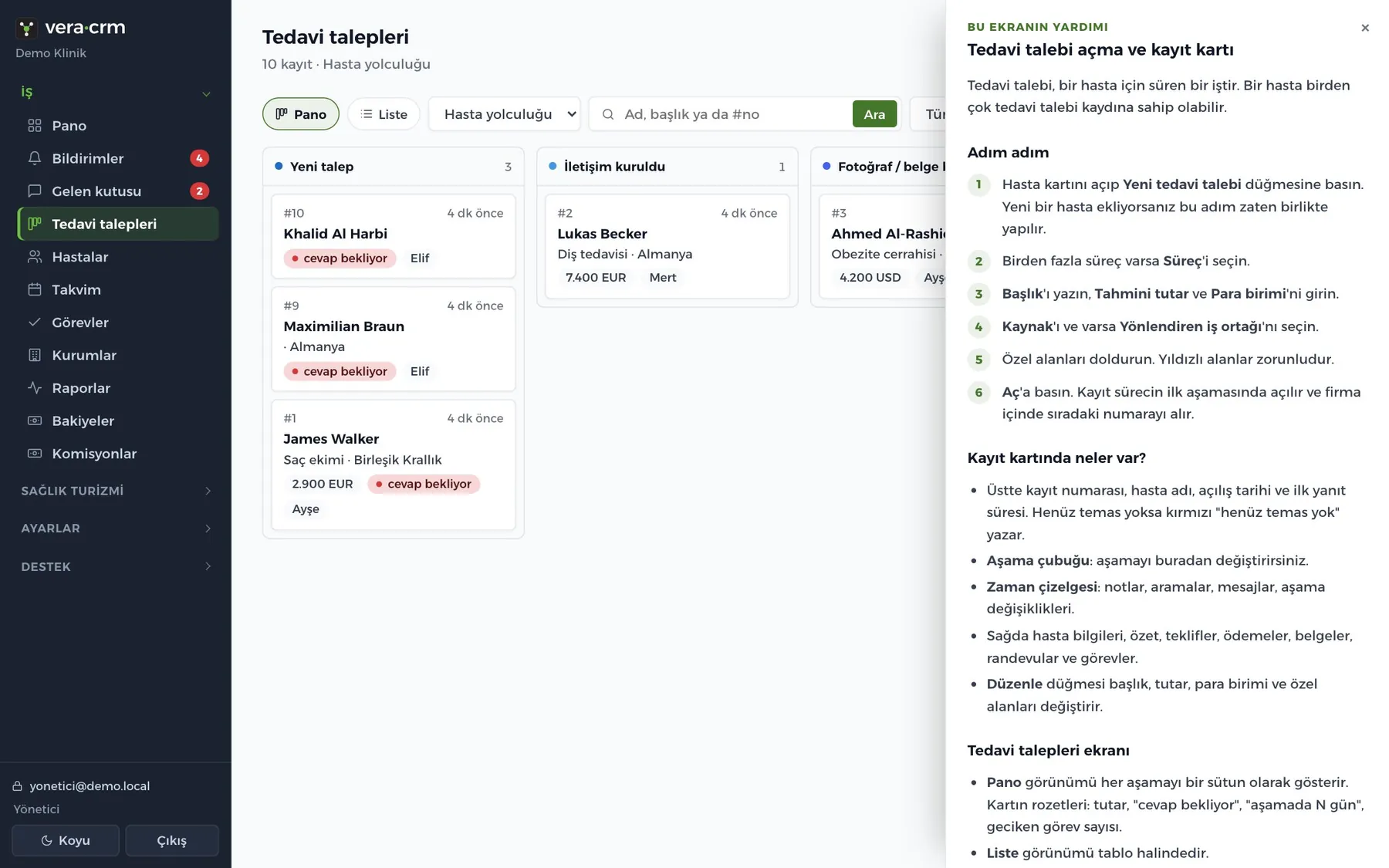
Tedavi talebi açma ve kayıt kartı
Tedavi talebi, bir hasta için süren bir iştir. Bir hasta birden çok tedavi talebi kaydına sahip olabilir.
Adım adım
- Hasta kartını açıp Yeni tedavi talebi düğmesine basın. Yeni bir hasta ekliyorsanız bu adım zaten birlikte yapılır.
- Birden fazla süreç varsa Süreç'i seçin.
- Başlık'ı yazın, Tahmini tutar ve Para birimi'ni girin.
- Kaynak'ı ve varsa Yönlendiren iş ortağı'nı seçin.
- Özel alanları doldurun. Yıldızlı alanlar zorunludur.
- Aç'a basın. Kayıt sürecin ilk aşamasında açılır ve firma içinde sıradaki numarayı alır.
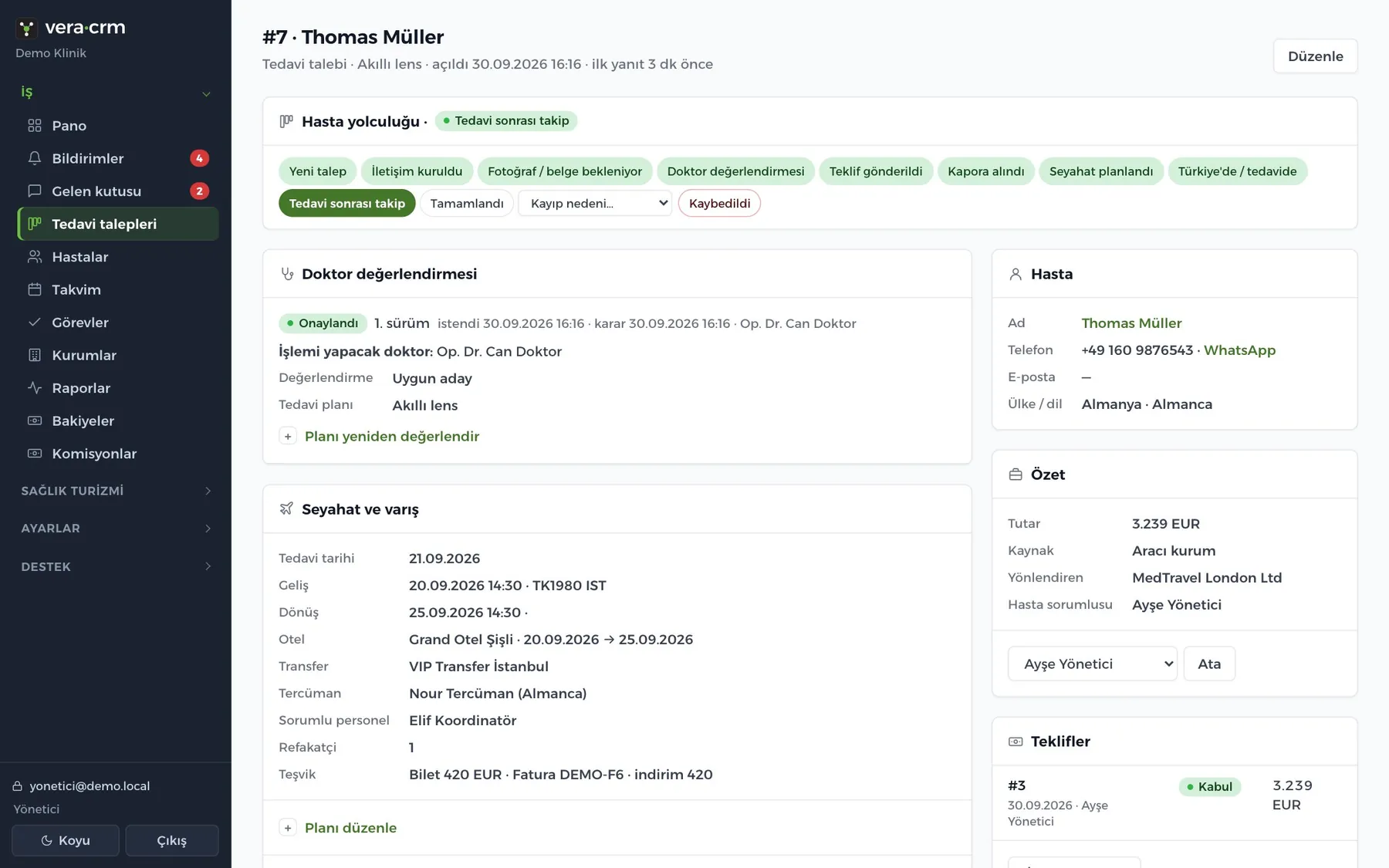
Kayıt kartında neler var?
- Üstte kayıt numarası, hasta adı, açılış tarihi ve ilk yanıt süresi. Henüz temas yoksa kırmızı "henüz temas yok" yazar.
- Aşama çubuğu: aşamayı buradan değiştirirsiniz.
- Zaman çizelgesi: notlar, aramalar, mesajlar, aşama değişiklikleri.
- Sağda hasta bilgileri, özet, teklifler, ödemeler, belgeler, randevular ve görevler.
- Düzenle düğmesi başlık, tutar, para birimi ve özel alanları değiştirir.
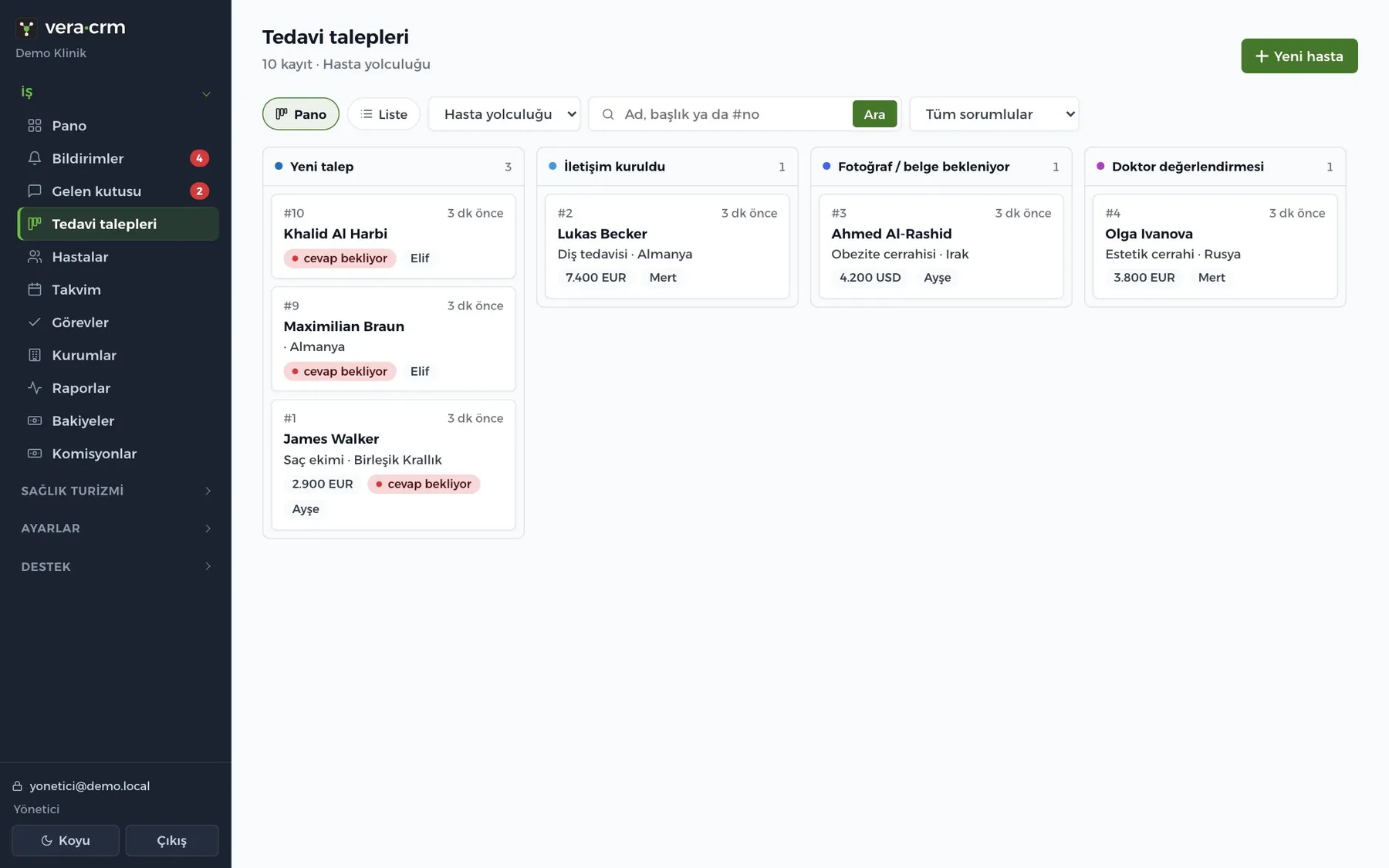
Tedavi talepleri ekranı
- Pano görünümü her aşamayı bir sütun olarak gösterir. Kartın rozetleri: tutar, "cevap bekliyor", "aşamada N gün", geciken görev sayısı.
- Liste görünümü tablo halindedir.
- Arama kutusuna ad, başlık ya da
#12gibi kayıt numarası yazın.
Takılırsanız
"Aç" düğmesi pasif.
Kayıt bir hasta olmadan açılmaz. Hasta kartındaki Yeni tedavi talebi düğmesinden gelin.
"Zorunlu alan boş: ..."
Yıldızlı alanı doldurun. Örneğin sağlık turizminde Tedavi türü zorunludur.
"Tutar sayı olmalı."
Yalnız rakam yazın. Ondalık için virgül kullanabilirsiniz: 1.250,50.
Kartları sürükleyerek aşama değiştiremiyorum.
Pano görünümünde sürükle-bırak yok. Karta basın, kayıt kartındaki aşama çubuğundan değiştirin.
Pano ve Liste arasında geçince süzgeç sıfırlanıyor.
Görünüm değişince arama ve süzgeçler sıfırlanır. Görünümü seçtikten sonra süzgeci yeniden uygulayın.
Bir kaydı nasıl silerim?
Kayıtlar silinmez; iptal olan işi aşama çubuğundan Kaybedildi yapıp nedenini seçin. Böylece raporlar ve geçmiş bozulmaz.
Aşama değiştirme, kazanıldı ve kaybedildi
Her tedavi talebi bir süreçte ilerler. Aşamayı kayıt kartının üstündeki aşama çubuğundan değiştirirsiniz.
Adım adım
- Tedavi talebi kartını açın.
- Aşama çubuğunda geçmek istediğiniz aşamanın düğmesine basın. "Aşama: ..." yazısını görürsünüz, zaman çizelgesine eski ve yeni aşama yazılır.
- Kazanıldı türündeki aşamalar işi kazanılmış sayar (örneğin satışta "Kazanıldı", sağlık turizminde "Kapora alındı" ve sonrası).
- İş olmadıysa Kayıp nedeni... listesinden nedeni seçip kırmızı Kaybedildi düğmesine basın.
Aşamanın süre hedefi aşılırsa kayıt listede "aşamada N gün" uyarısıyla görünür. Hedefleri yöneticiniz Süreç ve aşamalar ekranından ayarlar.
Takılırsanız
"Kaybedilme nedenini seç."
Kaybedildi'ye basmadan önce yanındaki listeden bir neden seçin. Nedenler raporda sayılır.
"Bu aşamaya geçmeden önce doldur: ..."
Bu aşama için bazı alanların dolu olması gerekiyor. Mesajdaki alanı Düzenle ile doldurup yeniden deneyin.
"Bu aşamaya geçmeden önce doktor tedavi planını onaylamalı."
Sağlık turizminde teklif ve sonrası doktor onayı ister. Doktor onayı konusuna bakın.
Aşama düğmeleri soluk, basılmıyor.
Rolünüzde "Kayıt açar, aşama değiştirir" izni yok.
Kaybedilen kaydı yeniden açmak istiyorum.
Aşama çubuğundan açık bir aşamaya basın. Kapanış tarihi silinir, kayıt yeniden süren işlere döner.
Not, arama kaydı ve ilk cevap süresi
Zaman çizelgesi tedavi talebi ve hasta kartlarındadır. Kim, ne zaman, ne konuştu burada durur.
Adım adım
- Kartta Zaman çizelgesi bölümündeki kutuya notunuzu ya da görüşme özetini yazın.
- Tür'ü seçin: Not, Arama, Mesaj, E-posta ya da Görüşme.
- Yön'ü seçin: Biz ulaştık (varsayılan), Bize ulaştı ya da boş.
- Tıbbi ya da hassas bir bilgi yazıyorsanız Tıbbi / hassas (şifreli) kutusunu işaretleyin.
- Ekle'ye basın.
İlk cevap süresi yalnız Arama, Mesaj, E-posta ya da Görüşme türünde ve Biz ulaştık yönündeki kayıtla başlar. "Not" türü başlatmaz. Müşteriyi aradıysanız türü mutlaka "Arama" seçin.
Hasta kartından eklenen "biz ulaştık" kaydı o hasta için açık bütün kayıtları cevaplanmış sayar.
Takılırsanız
Aradım ama kayıt hâlâ "cevap bekliyor" diyor.
Kaydı "Not" türüyle ya da "Bize ulaştı" yönüyle eklediniz. Yeni bir satır ekleyin: Tür "Arama", Yön "Biz ulaştık".
"Boş not eklenmez."
Metin kutusu boş. Kısa da olsa bir açıklama yazın.
Bazı notlarda "İçeriği görme yetkin yok" yazıyor.
O not hassas olarak işaretlenmiş. Görmek için "Hassas veriyi görür" izni gerekir.
Sesli not: konuşarak not almak
Sesli not, görüşme sonrası notunuzu konuşarak yazmanızı sağlar. Ses metne çevrilir, siz kontrol edip kaydedersiniz.
Adım adım
- Zaman çizelgesi bölümünde Sesli not düğmesine basın.
- İlk kullanımda çıkan bilgilendirmeyi okuyup onaylayın. Tarayıcı mikrofon izni ister; İzin ver'e basın.
- Konuşun. Sayaç en fazla 5 dakikaya kadar ilerler.
- Durdur'a basın. Metin not kutusuna eklenir.
- Metni okuyun, gerekiyorsa düzeltin ve Ekle'ye basın. Ekle'ye basmadan hiçbir şey kaydedilmez.
Ses, metne çevrilmek için yurt dışındaki bir yapay zekâ sağlayıcısına gönderilir, CRM'de saklanmaz. Firmanızın aydınlatma metninde bu aktarım yer almalı.
Takılırsanız
"Mikrofon izni verilmedi."
Tarayıcının adres çubuğundaki kilit simgesine basın, mikrofonu "İzin ver" yapın, sayfayı yenileyin.
"Sesli not için HTTPS ve mikrofon kaydını destekleyen bir tarayıcı gerekir."
Güncel Chrome, Edge ya da Safari kullanın.
"Dakikada en çok 5 sesli not çevirebilirsiniz."
Bir dakika bekleyip yeniden deneyin.
"Ses metne çevrilemedi."
Bağlantınızı kontrol edip yeniden kaydedin. Kayıt 5 dakikayı geçmemeli.
Sesli not düğmesi görünmüyor.
Özellik firmanızda kapalı olabilir ya da bu kartta not ekleme yetkiniz yok.
Görev ekleme ve kapatma
Görevler takip planlarından kendiliğinden gelir ya da elle açılır. Görevler ekranı açık görevleri gösterir.
Görev eklemek
- Tedavi talebi kartında Görevler bölümüne gidin.
- Başlık'ı yazın, Son tarih'i seçin.
- Atanan'ı seçin: kendiniz ya da ekipten biri. Başkasına atarsanız ona bildirim gider.
- Ekle'ye basın.
Görevleri izlemek
- Menüde Görevler'i açın.
- Sekmeler: Bana atanan, Bugün (gecikenler dahil), Geciken ve yetkiniz varsa Tüm ekip.
- İş bitince Tamam'a, gereksiz kaldıysa İptal'e basın.
Takılırsanız
Kişi kartında görev ekleme yok.
Görev yalnız tedavi talebi kartından eklenir. Kişi kartında o kişinin görevleri görünür.
Görevin tarihini değiştirmek istiyorum.
Panelde görev düzenleme yok. Görevi İptal ile kapatıp doğru tarihle yenisini ekleyin.
"Görev bulunamadı."
Rolünüz yalnız kendi kayıtlarınızı görüyorsa yalnız size atanmış görevleri kapatabilirsiniz.
Görevler menüsü yok.
Rolünüzde "Görev ekler ve kapatır" izni yok.
Dosya ve fotoğraf yükleme
Dosyalar tedavi talebi kartındaki Dosyalar bölümünde durur ve şifreli saklanır. Hastanın form üzerinden gönderdiği fotoğraflar da burada görünür.
Adım adım
- Tedavi talebi kartında Dosyalar bölümüne gidin.
- Dosyaları seçin. Birden fazla dosya seçebilirsiniz.
- Kategori'yi seçin: Fotoğraf, Röntgen / görüntüleme, Tahlil / rapor, Pasaport / kimlik, Onam formu, İmzalı belge ya da Diğer.
- Yükle'ye basın.
- Görsellere basınca yeni sekmede açılır. PDF ve HEIC dosyaları indirilir.
Kabul edilen türler JPEG, PNG, WEBP, HEIC ve PDF. Dosya başına en fazla 15 MB, bir seferde toplam 80 MB.
Takılırsanız
"dosya 15 MB'tan büyük."
Fotoğrafı telefonda daha küçük boyutta kaydedin ya da PDF'i sıkıştırın.
"Desteklenmeyen dosya türü."
Word, Excel, video gibi dosyalar yüklenmez. Belgeyi PDF'e çevirip yükleyin.
"N dosya var; açmak için hassas veri yetkisi gerekir."
Dosyalar hassas sayılır. Görmek için rolünüzde "Hassas veriyi görür" izni olmalı.
Yanlış dosya yükledim, nasıl silerim?
Panelden dosya silinemez. Bize yazın, kayıt numarasını ve dosya adını belirtin.
Takvim ve randevu verme
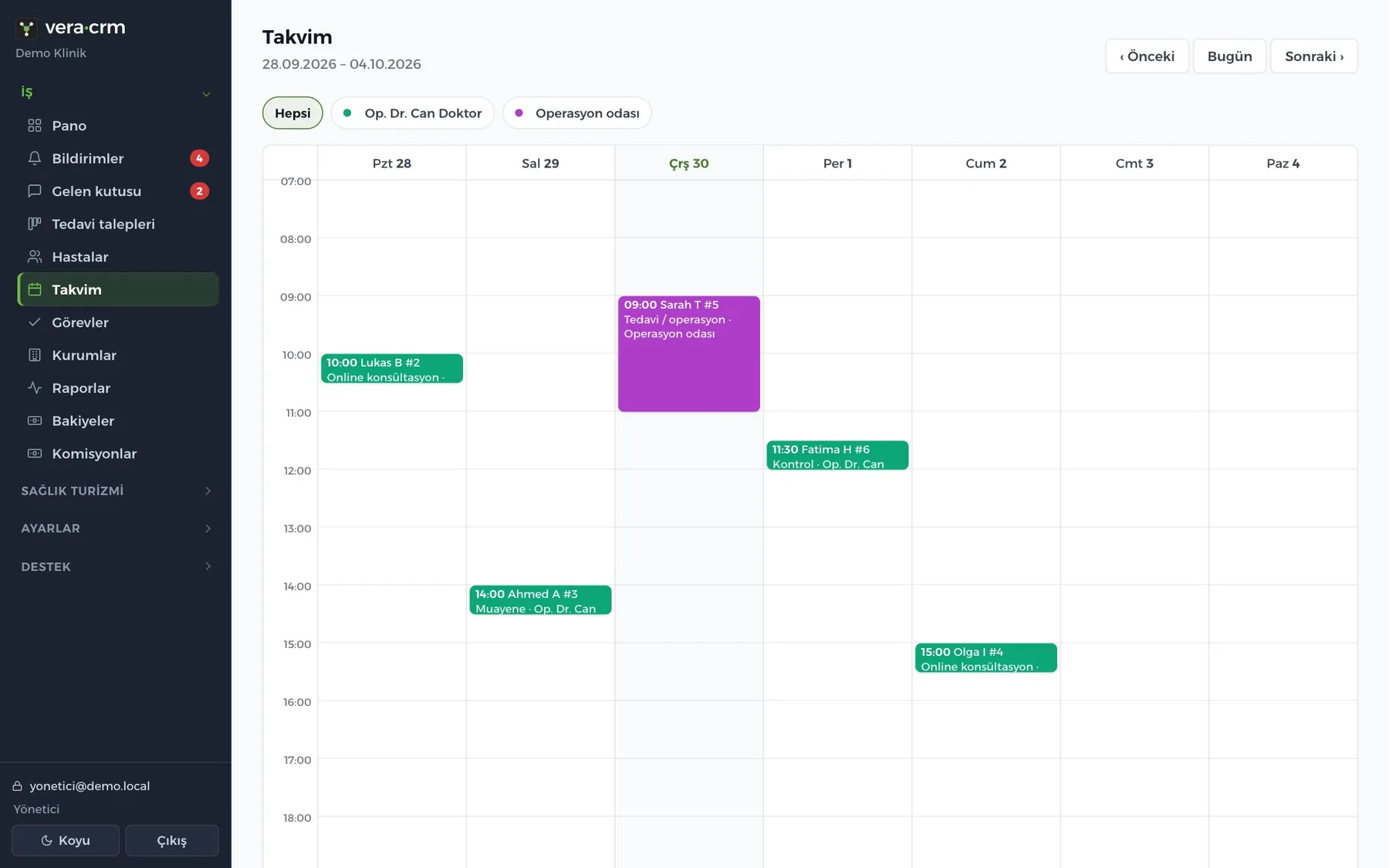
Takvim haftalık görünür ve Pazartesi başlar. Aynı kaynağa aynı saatte ikinci randevu verilemez.
Randevu vermek
- Tedavi talebi kartındaki Randevular bölümünde Randevu ver'e basın. Takvim bu kayıt seçili olarak açılır. Takvimden doğrudan veriyorsanız Tedavi talebi no alanına numarayı yazın.
- Kaynak'ı seçin: doktor, danışman, oda ya da cihaz.
- Tarih'i seçin. Boş saatler altında o günün boş saatleri çıkar; birine basın.
- Gerekirse Süre (dk)'yı değiştirin. Boş bırakırsanız kaynağın varsayılan süresi kullanılır.
- Tür ve Yer'i seçin (Yüz yüze, Online, Telefon). Online ise görüşme adresini yazın.
- Randevu ver'e basın.
Randevuyu yönetmek
- Takvimde randevuya basın, randevu sayfası açılır.
- Durum bölümünden Onaylandı, Geldi, Gelmedi ya da İptal'i seçin.
- Saati değiştirmek için Taşı bölümünde yeni tarih ve saati seçip Taşı'ya basın.
Randevudan 24 saat önce kaynağa ve kaydın sorumlusuna "Yaklaşan randevu" bildirimi gider. Yöneticiniz isterse hastaya WhatsApp hatırlatması da açabilir.
Takılırsanız
"... bu saatte çalışmıyor. Yine de vermek için 'mesai dışı' işaretleyin."
Seçtiğiniz saat kaynağın çalışma saatinin dışında. Doğruysa Mesai dışı kutusunu işaretleyip yeniden deneyin.
"... arasında dolu. Başka saat seçin."
Aynı kaynakta o saatte başka bir randevu var. Boş saatlerden birini seçin.
"Takvimde kaynak yok."
Firmada henüz doktor, oda ya da cihaz tanımlanmamış. Yöneticiniz Ayarlar > Takvim kaynakları'ndan ekler.
Randevu 07:00'den önce ya da 21:00'den sonra, takvimde göremiyorum.
Bu saatlerdeki randevular gün sütununun altında liste olarak görünür.
"Online görüşme adresi https:// ile başlamalı."
Adresi tam kopyalayın: https://meet... gibi.
Seans paketleri
Lazer, fizik tedavi, pilates gibi çok seanslı satışlarda paketin kaç seansı kaldığını izler.
Paket eklemek
- Hasta kartında Seans paketleri bölümüne gidin.
- Paket adı'nı yazın. Örnek: "Lazer epilasyon - bacak".
- Seans sayısı, Tutar, Satış tarihi ve varsa Son kullanma tarihini girin.
- Ekle'ye basın.
Seans düşmek
- Randevu Geldi yapılınca hasta için kullanılabilir tek paket varsa bir seans kendiliğinden düşer.
- Elle düşmek için hasta kartında Seans düş'e ya da paket sayfasında Bir seans düş'e basın.
- Yanlış düşülen seansı paket sayfasındaki Kullanılan seanslar listesinde Geri al ile geri alın.
Takılırsanız
Randevu "Geldi" oldu ama seans düşmedi.
Aynı hasta için birden fazla uygun paket varsa hangisinden düşeceği bilinemez ve hiçbir şey yapılmaz. Seansı elle doğru paketten düşün.
"Paketin süresi ... tarihinde doldu."
Son kullanma tarihi geçmiş. Gerekiyorsa Paketi düzenle ile tarihi uzatın.
"Bu pakette N seans kullanılmış, toplam daha aza indirilemez."
Seans sayısını kullanılan seanstan aza düşüremezsiniz.
Kurumlar: iş ortakları, tedarikçiler ve müşteri şirketleri
Kurumlar ekranında müşteri şirketleri, size kişi yönlendiren iş ortakları ve tedarikçiler (otel, transfer, laboratuvar) durur.
Adım adım
- Menüde Kurumlar'ı açın.
- Sayfadaki formda Ad'ı yazın ve Tür'ü seçin: Müşteri şirketi, İş ortağı / yönlendiren, Tedarikçi ya da Diğer.
- Telefon, E-posta ve Ülke'yi girin.
- İş ortağıysa ve yetkiniz varsa Komisyon oranı (%)'nı girin.
- Ekle'ye basın.
- Kuruma basınca kurum kartı açılır. Burada iletişim bilgisi, komisyon oranı, portal bağlantısı ve fiyat listesi yönetilir.
Kurumun adı ve türü sonradan değiştirilemez, kurum silinemez. Eklemeden önce türü doğru seçin.
Takılırsanız
Seyahat planında otel ya da transfer firması çıkmıyor.
O firmayı Tedarikçi türünde eklemeniz gerekir.
Kurumun adını yanlış yazdım.
Panelden düzeltilemiyor. Bize yazın, düzeltelim.
"Komisyon oranı 0 ile 100 arasında olmalı."
Oranı yüzde olarak yazın: 15 gibi.
Sorumlu atama ve otomatik atama
Her tedavi talebi kaydının bir sorumlusu olur. Bildirimler, görevler ve "yalnız kendi kayıtları" görünürlüğü sorumluya göre çalışır.
Elle atamak
- Tedavi talebi kartında Özet bölümünün altındaki listeden kişiyi seçin.
- Ata'ya basın. Yeni sorumluya "size atandı" bildirimi gider.
Otomatik atama nasıl çalışır?
- WhatsApp, Instagram, Messenger ya da web sitesi formundan gelen yeni talep, sorumlusu boşsa kendiliğinden atanır.
- Aday, rolünde kayıt ve kişi düzenleme izni olan çalışandır. Doktor, tercüman ve kalite rolleri aday değildir.
- Kişinin dilini personel sicilinde yazan çalışan öne alınır.
- Aralarında en az açık talebi olana atanır.
- Bugün izinde olan çalışan atlanır.
- Zaman çizelgesine "Otomatik atandı: ... " yazılır.
Otomatik atamayı yöneticiniz Ayarlar > Firma ekranındaki Yeni talepleri otomatik ata ile açıp kapatır. Dil ve izin tarihleri Ayarlar > Kullanıcılar > Sicil ve izin'den girilir.
Takılırsanız
Ata düğmesini göremiyorum.
Rolünüzde "Kaydı başka kişiye atar" izni yok.
Elle açtığım kayıt otomatik atanmadı.
Otomatik atama yalnız gelen kutusu ve web formundan gelen kayıtlarda çalışır. Elle açılan kaydın sorumlusu açan kişidir.
İzindeki çalışana talep düştü.
Çalışanın sicilinde izin başlangıç ve bitiş tarihleri girili olmalı. Herkes izindeyse izinliler arasından seçilir.
Bölüm 3 · Mesajlar ve formlar
Gelen kutusu: WhatsApp, Instagram ve Messenger mesajlarına cevap
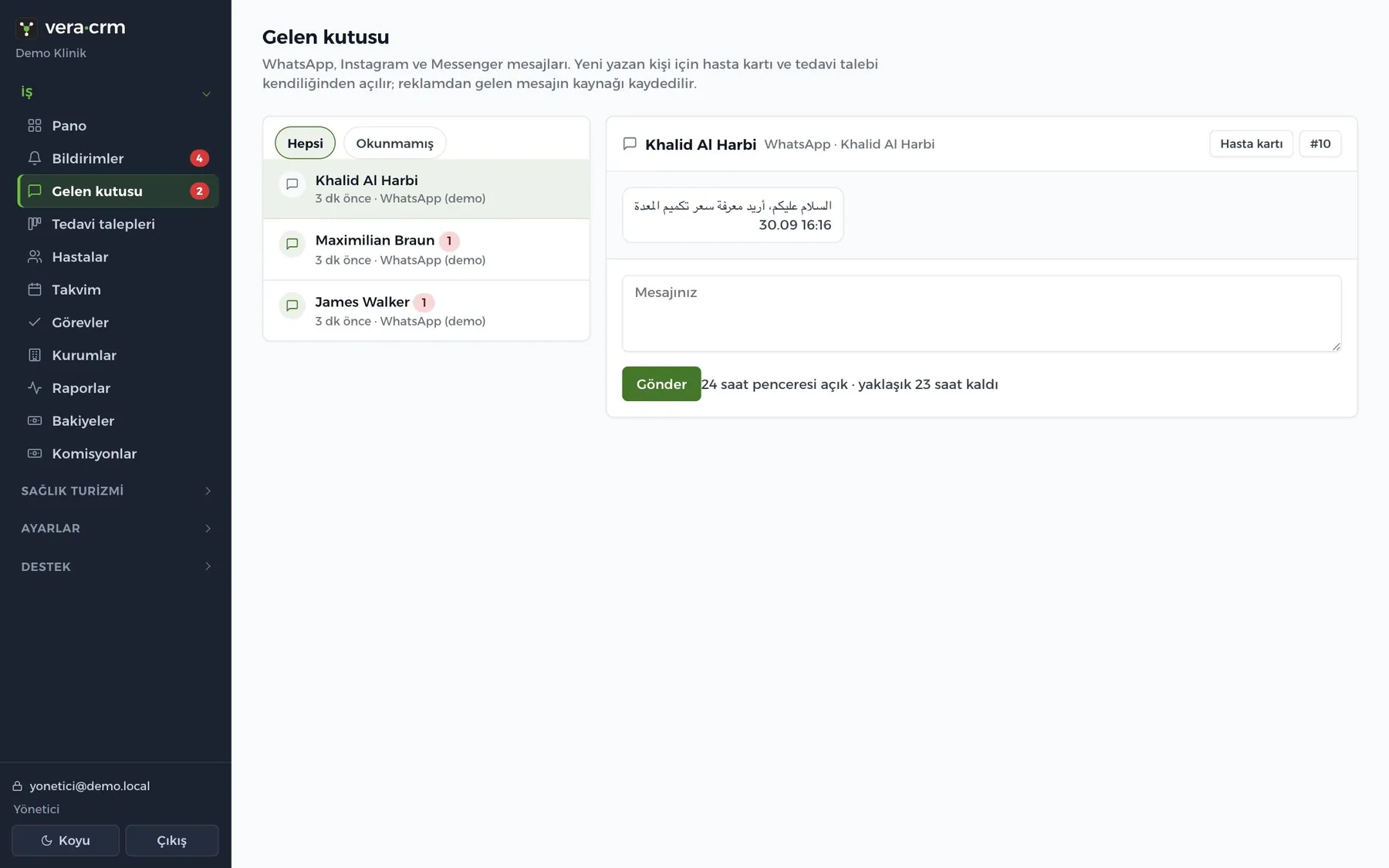
WhatsApp, Instagram ve Messenger mesajları bu ekrana düşer. Yeni yazan kişi için hasta kartı ve tedavi talebi kendiliğinden açılır. Reklamdan gelen mesajın kaynağı da kaydedilir.
Adım adım
- Menüde Gelen kutusu'nu açın. Okunmamış mesaj sayısı menüde rozet olarak görünür.
- Soldan bir konuşma seçin. Seçtiğiniz an okundu sayılır. Okunmamış süzgeci yalnız okunmamışları gösterir.
- Konuşmanın üstündeki Hasta kartı ve #numara düğmeleri ilgili karta götürür.
- Alttaki Mesajınız kutusuna yazıp Gönder'e basın. Mesajın altında durumu görünür: gönderildi, iletildi, okundu ya da hata.
24 saat penceresi
Meta kuralına göre kişi size son 24 saatte yazmadıysa serbest mesaj gönderemezsiniz. Pencere, kişinin son gönderdiği mesajdan itibaren sayılır; sizin mesajınız pencereyi açmaz.
- WhatsApp'ta pencere kapalıysa yalnız Meta'da onaylı şablon gönderilebilir. Şablon adı, Dil kodu (örneğin
trya daen) ve gerekiyorsa Değişken 1-3'ü yazıp Şablon gönder'e basın. Şablon mesajı ücretlidir. - Instagram ve Messenger'da kişi yeniden yazana kadar gönderim kapalıdır. Kanalda "Human Agent" izni işaretliyse 7 güne kadar cevap verebilirsiniz.
Gelen kutusundan gönderdiğiniz ilk mesaj, talebin ilk cevap zamanı olarak kaydedilir.
Takılırsanız
"Henüz mesaj kanalı yok" yazıyor.
Firmanızda WhatsApp, Instagram ya da Messenger bağlanmamış. Yöneticiniz Mesaj kanalları ekranından bağlar.
"24 saatlik pencere kapalı: kişi son 24 saatte yazmadı. Onaylı şablon gönderin."
Kişi 24 saattir yazmadı. Şablon alanlarını doldurup Şablon gönder'i kullanın ya da kişiyi telefonla arayın.
"Şablon gönderilemedi" hatası.
Şablon adı, dil kodu ya da değişken sayısı Meta'daki onaylı şablonla birebir aynı değil. Meta Business'ta şablonun adını ve dilini kontrol edin.
"WhatsApp gönderimi başarısız" hatası.
Meta gönderimi reddetti. Yöneticiniz Mesaj kanalları ekranında Bağlantıyı dene ile jetonu kontrol etsin.
Mesaj yazma kutusu görünmüyor.
Rolünüzde "Müşteriye mesaj gönderir" izni yok. Yöneticinizden isteyin.
Bazı konuşmaları göremiyorum.
Rolünüz "yalnız kendi kayıtları" kapsamındaysa yalnız size atanmış ya da sorumlusu olduğunuz kişilerin konuşmalarını görürsünüz.
Tedavisi süren hasta yazdı, yeni talep mi açıldı?
Hayır. Kişinin süren bir kaydı varsa (açık, tedavisi sürüyor ya da son 180 günde hareketli) mesaj o kayda bağlanır; yeni talep açılmaz.
WhatsApp, Instagram ve Messenger nasıl bağlanır?
Kim yapar: Yönetici
Kanallar Meta'nın resmî API'leriyle bağlanır. Aracı hizmet gerekmez; WhatsApp mesaj ücretini Meta doğrudan firmanızdan alır.
WhatsApp numarası bağlamak
- Meta Business'ta WhatsApp hesabınız ve numaranız hazır olmalı.
- Menüde Ayarlar > Mesaj kanalları'nı açın, WhatsApp numarası bağla formunu doldurun:
- Görünen numara: örneğin +90 5xx xxx xx xx.
- Phone number ID: numaranın kendisi değil, Meta'da WhatsApp > API Setup ekranındaki kimlik.
- Kalıcı erişim jetonu: sistem kullanıcısının kalıcı jetonu. Panelde üretilen geçici jeton 24 saatte ölür.
- App secret: Meta uygulaması > Ayarlar > Temel.
- Bağla'ya basın. Sayfa webhook bilgisiyle açılır.
- Meta'da WhatsApp > Configuration > Webhook ekranına Callback URL ve Verify token'ı yapıştırın, messages alanına abone olun.
- Panelde Bağlantıyı dene'ye basın. "Bağlantı çalışıyor" yazmalı.
- Başka bir telefondan numaraya mesaj atın, Gelen kutusunda göründüğünü kontrol edin.
Instagram ya da Messenger bağlamak
- Facebook sayfanız Meta uygulamanıza bağlı olmalı. Instagram için profesyonel hesap bu sayfaya bağlanmış olmalı.
- Instagram ya da Messenger bağla formunda kanalı seçin, Facebook sayfa kimliği, Instagram için Instagram hesap kimliği, Süresiz sayfa jetonu ve App secret'ı girin.
- Uygulamanızın "Human Agent" izni varsa kutuyu işaretleyin (24 saatten sonra 7 güne kadar cevap).
- Bağla'ya basın. Çıkan Callback URL ve Verify token'ı Meta'da Uygulama > Webhooks ekranına girin, messages alanına abone olun. Sayfayı da uygulamaya abone edin.
- Bağlantıyı dene'ye basın.
Webhook bilgisini sonra yeniden görmek için satırdaki Webhook bilgisi düğmesine basın.
Takılırsanız
"Phone number ID yalnız rakamdan oluşur" hatası.
Telefon numaranızı yazmışsınız. Meta'daki API Setup ekranında numaranın altındaki kimliği kopyalayın.
"Erişim jetonu eksik" hatası.
Jeton çok kısa ya da boş. Meta'da sistem kullanıcısı için kalıcı jeton üretip yapıştırın.
"Paketinizdeki WhatsApp hattı sınırı dolu" hatası.
Aboneliğinizin WhatsApp hattı sayısı doldu. Paket yükseltmek için bize yazın.
"Bu WhatsApp numarası zaten bir firmaya bağlı."
Numara başka bir Vera CRM hesabında bağlı. Bir numara yalnız bir firmada kullanılabilir.
Bağlantı çalışıyor diyor ama mesajlar gelmiyor.
En sık sebep yanlış App secret: Meta'dan gelen mesajın imzası doğrulanamaz ve mesaj alınmaz. Ayrıca Meta'da webhook'un messages alanına abone olunduğunu kontrol edin. Kanalı silmek ya da jetonu değiştirmek gerekirse bize yazın; bu işlem panelden yapılmıyor.
Web sitesi formunu CRM'e bağlamak
Kim yapar: Yönetici
Sitenizdeki form doldurulunca hasta kartı ve tedavi talebi kendiliğinden açılır, ekibe bildirim gider. Reklam parametreleri (utm, gclid) kaynağa yazılır.
Adım adım
- Menüde Ayarlar > Web sitesi formu'nu açın.
- Form adı'nı yazın. Örnek: "Ana sayfa demo formu".
- Kaynak adı'nı yazın. Raporlarda bu adla görünür.
- Gerekirse Süreç ve Sorumlu seçin. Sorumlu seçmezseniz otomatik atama çalışır.
- İsterseniz Teşekkür sayfası adresini girin (https:// ile başlamalı).
- Form oluştur'a basın, sonra Kodu göster'e basın.
- Çıkan kodu sitenizin sayfasına yapıştırın. Görünümü sitenizin kendi stili belirler.
- Siteden bir deneme gönderin, kaydın panele düştüğünü kontrol edin.
Koddaki gizli alan bot tuzağıdır, silmeyin. Deneme sayfasından yapılan gönderim de gerçek kayıt açar; denemeden sonra o kaydı "Kaybedildi" yapın.
Forma utm_source, utm_medium, utm_campaign ya da gclid adında gizli alan eklerseniz reklam kaynağı da kaydedilir.
Takılırsanız
Form gönderildi ama kayıt açılmadı.
Aynı kişinin süren bir kaydı varsa yeni kayıt açılmaz, var olan kayda not düşer. Ayrıca formun Durum'u Kapalı olmamalı.
Ziyaretçi "Şu an çok fazla istek var" uyarısı görüyor.
Bir form saatte en fazla 30 gönderim alır. Bu sınır istenmeyen gönderimleri durdurmak içindir.
"Teşekkür adresi https:// ile başlamalı."
Adresi tam yazın: https://siteniz.com/tesekkurler gibi.
Hasta formu: sağlık bilgisi ve fotoğrafı güvenle toplamak
Sağlık bilgisi ve fotoğrafı WhatsApp'tan istemek yerine hastaya güvenli form bağlantısı gönderin. Hasta bilgilerini, fotoğraflarını ve onaylarını kendi dilinde gönderir.
Adım adım
- Tedavi talebi kartında Hasta formu panelini bulun.
- Hastanın dilini seçin: İngilizce, Almanca, Arapça, Rusça ya da Türkçe.
- Form bağlantısı oluştur'a basın.
- Çıkan bağlantıyı hastaya WhatsApp ya da e-postayla iletin. Sistem kendisi göndermez.
- Hasta formu doldurunca panelde durum "Dolduruldu" olur, bildirim gelir.
- Fotoğraf geldiyse kayıt kendiliğinden doktor değerlendirmesine düşer.
Bağlantı 14 gün geçerlidir ve bu sürede birden çok kez kullanılabilir. Hasta ek fotoğraf göndermek isterse aynı bağlantıyı kullanır.
Formdaki rıza metinleri şablondur. Firmanızın avukatına onaylatın.
Takılırsanız
Hasta "Bu formun süresi dolmuş" diyor.
14 gün geçti. Yeni bir form bağlantısı oluşturup gönderin.
Hasta dosya yükleyemiyor.
Dosyalar JPEG, PNG, HEIC ya da PDF olmalı, her biri en fazla 15 MB. Tek seferde en fazla 12 dosya gönderilir.
Bağlantıyı ben açtım, "açıldı" sayılır mı?
Hayır. Panele girişliyken açarsanız önizleme olarak açılır, hastanın açması sayılmaz ve form gönderilemez.
Formda bazı sağlık soruları çıkmıyor.
Bir soru, firmanızın hasta özel alanlarında aktif tanımlıysa sorulur. Yöneticiniz Özel alanlar ekranından kontrol etsin.
İYS izinleri ve ticari ileti
Kim yapar: Yönetici
Kampanya, indirim, duyuru gibi ticari iletiler için alıcının İYS izni olmalı. Randevu hatırlatması, tedavi bilgilendirmesi ve teklif ticari ileti sayılmaz.
Adım adım
- Menüde Ayarlar > İYS izinleri'ni açın.
- Bağlantı formuna İYS kodu, Marka kodu, API kullanıcısı ve API parolası'nı girin, Durum'u Açık yapıp Kaydet'e basın. Bilgiler şifreli saklanır.
- Elinizdeki bir izni kaydetmek için İzin ekle formunda Kanal (Arama, SMS, E-posta), Alıcı, Durum (İzin var ya da Ret) ve Nereden alındı alanlarını doldurup Ekle'ye basın.
- İzin defteri'nde her kaydın Senkron sütununu izleyin: bekliyor, gönderildi ya da hata.
Eşitleme saatte bir çalışır ve iki yönlüdür: İYS'de verilen ret de deftere geri okunur. Eski kayıt silinmez; her değişiklik yeni satırdır.
Takılırsanız
"Kullanıcı ve parolayı birlikte girin."
Yalnız birini değiştirmeye çalıştınız. İkisini birlikte yazın ya da ikisini de boş bırakın (mevcut bilgiler korunur).
"Telefon numarası geçersiz; ülke koduyla yazın."
Numarayı +90 ile başlayarak yazın.
Senkron sütunu uzun süredir "bekliyor".
API kullanıcısı girilmemiş olabilir ya da İYS girişi başarısız oluyor. Bilgileri kontrol edin; düzelmezse bize yazın.
Bölüm 4 · Teklif ve ödeme
Teklif nasıl hazırlanır ve gönderilir?
Kim yapar: "Teklif hazırlar ve gönderir" izni olanlar
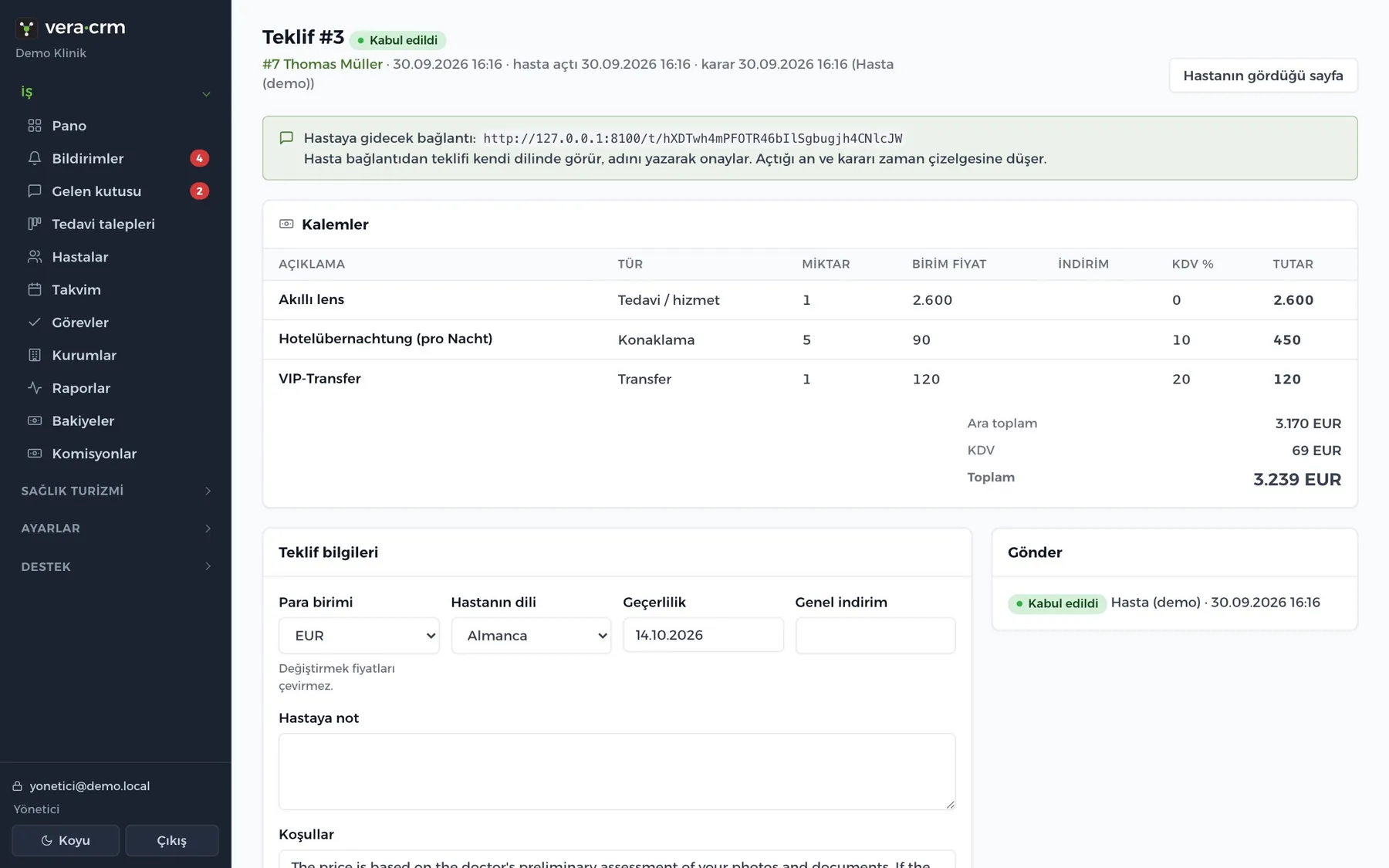
Teklif tedavi talebi kartından hazırlanır. Müşteri teklifi kendi dilinde, kendine özel bir bağlantıda görür ve adını yazarak onaylar. Açtığı an ve kararı zaman çizelgesine düşer.
Adım adım
- Tedavi talebi kartında teklifler panelinde Teklif hazırla'ya basın. Taslak açılır.
- Kalemler panelinde kalem ekleyin:
- Katalogdan seçerseniz ad ve fiyat kendiliğinden gelir. Açıklamayı boş bırakabilirsiniz.
- Katalogda yoksa Açıklama, Tür, Miktar ve Birim fiyat yazın.
- Maliyet alanı müşteriye görünmez, kâr hesabı içindir.
- Hazır paket için Paket ekle (tedavi + otel + transfer) seçip Gece (otel) sayısını yazın, Paketi ekle'ye basın.
- Teklif bilgileri panelinde Para birimi, müşterinin dili, Geçerlilik, Genel indirim, not ve Koşullar'ı düzenleyip Kaydet'e basın.
- Sayfanın üstündeki denetim uyarılarını okuyun. Kırmızı hata varken gönderilemez.
- Teklifi gönder'e basın. Müşteriye özel bir bağlantı oluşur.
- Bağlantıyı müşteriye WhatsApp ya da e-postayla siz iletin. Sistem kendisi göndermez.
- Müşteri açınca durum Görüldü olur. Kabul ya da ret ettiğinde size bildirim ve e-posta gelir.
Hastanın gördüğü sayfa düğmesiyle teklifi müşterinin gözünden görebilirsiniz. Panele girişliyken açmanız "görüldü" sayılmaz.
Gönderilmiş teklifte yaptığınız değişiklik müşterinin sayfasına anında yansır. Büyük değişiklikte Değişiklikleri yeniden yayımla'ya basın ve müşteriye haber verin.
Takılırsanız
"Gönderilemez: Teklifte kalem yok."
En az bir kalem ekleyin.
"Geçerlilik tarihi geçmiş."
Teklif bilgilerinde Geçerlilik tarihini ileri alıp kaydedin.
"... taban fiyatın altında" uyarısı.
Katalogda bu kalem için taban fiyat tanımlı ve yazdığınız fiyat altında kalıyor. Fiyatı yükseltin ya da yöneticiniz katalogdaki taban fiyatı güncellesin.
"Kabul ya da reddedilmiş teklif değiştirilemez; yeni teklif hazırla."
Kararı verilmiş teklif kilitlidir. Aynı kayıtta Teklif hazırla ile yeni teklif açın.
Para birimini değiştirdim ama fiyatlar çevrilmedi.
Para birimi değişince var olan kalemlerin fiyatı çevrilmez. Kalemleri silip katalogdan yeniden ekleyin; yeni para birimindeki fiyat gelir.
Kalem 0 fiyatla eklendi.
Katalogda o kalemin bu para biriminde fiyatı yok. Fiyatı elle yazın ya da kataloğa ekletin.
Teklif "Süresi doldu" oldu.
Geçerlilik tarihi geçen teklif her gece "Süresi doldu" yapılır ve yeniden gönderilemez. Yeni teklif hazırlayın.
"Teklif için önce doktor tedavi planını onaylamalı."
Sağlık turizmi paketinde teklif, doktor onayından sonra açılır. Doktor onayı konusuna bakın.
Müşteri PDF istiyor.
Teklif sayfasındaki Yazdır / PDF düğmesi tarayıcının yazdırma penceresini açar; oradan "PDF olarak kaydet" seçilir.
Hizmet kataloğu, taban fiyat ve paketler
Kim yapar: Yönetici
Katalogdaki hizmetler teklife tek tıkla eklenir. Fiyatı her para birimi için ayrı yazarsınız. Taban fiyat girilen kalem teklifte bu fiyatın altına inemez.
Hizmet eklemek
- Menüde Ayarlar > Hizmet kataloğu'nu açın.
- Hizmet ekle formunda Ad, Kategori, Tür ve Birim'i yazın.
- EUR, USD, GBP ve TRY fiyatlarını girin. Kullanmadığınız para birimini boş bırakabilirsiniz.
- KDV %'yi yazın.
- Müşterinin dilinde görünsün diye İngilizce, Almanca, Arapça ve Rusça adları girin.
- İsterseniz Taban fiyat ve Taban para birimi'ni girin.
- Ekle'ye basın.
Paket oluşturmak
- Paketler bölümünde Paket adı'nı yazın. Örnek: "Saç ekimi paketi".
- Kalemleri seçip miktarlarını yazın. + kalem ile satır ekleyin (en fazla 12).
- İsterseniz Paket indirimi (%) girin; indirim kalemlere oranla dağıtılır.
- Kaydet'e basın. Paket teklife tek satır değil, kalem kalem girer.
Takılırsanız
Bir hizmeti kataloğdan nasıl kaldırırım?
Satırdaki açık kutusunun işaretini kaldırıp Kaydet'e basın. Silme yoktur; kapalı hizmet teklif listesinde çıkmaz.
Taban fiyatı kaldırmak istiyorum.
Taban fiyat alanını boşaltıp kaydedin.
"Pakette katalogda olmayan kalem var."
Pakete seçtiğiniz kalem kapatılmış ya da silinmiş. Paketi düzenleyip o kalemi çıkarın.
Kapora bağlantısı, havale kaydı ve ödeme planı
Kim yapar: "Kapora ve ödeme kaydeder" izni olanlar
Ödemeler tedavi talebi kartındaki Ödemeler bölümündedir. Kart ödemesi firmanızın kendi PayTR hesabından alınır; para doğrudan sizin hesabınıza geçer.
Kartla kapora bağlantısı
- Tedavi talebi kartında Ödemeler bölümünde Kapora bağlantısı formunu bulun.
- Tutar, Para ve Açıklama'yı yazın. Kabul edilmiş teklif varsa tutarı ipucu olarak görürsünüz.
- Bağlantı oluştur'a basın. Bağlantı listede görünür.
- Bağlantıyı müşteriye WhatsApp ya da e-postayla siz iletin.
- Müşteri Kartla öde'ye basıp PayTR'nin güvenli sayfasında öder.
- PayTR onayı gelince ödeme "Ödendi" olur, size bildirim gider.
Havale, nakit ya da POS kaydı
- Havale / nakit kaydet formunda Tutar, Para, Yöntem ve Tür'ü seçin.
- Kaydet'e basın. Elle kaydedilen ödeme hemen "Ödendi" sayılır.
Ödeme planı
- Ödeme planı oluştur'u açın.
- Hızlı yol: Kapora (%) yazıp Hızlı plan: kapora + varışta bakiye'ye basın.
- Elle plan: her satıra Açıklama, Vade ve Tutar yazın, + satır ile ekleyin, Planı kaydet'e basın.
- Alınan ödemeler taksitlere vade sırasıyla dağıtılır. Vadesi geçen taksit "Gecikti" olur.
Takılırsanız
"Kartla ödeme için önce Ayarlar → Ödeme ekranından PayTR bilgilerini girin."
Firmanızda PayTR ayarı yapılmamış. Yöneticiniz Ödeme (PayTR) ekranından yapar.
Müşteri ödedi ama ödeme "Bekliyor"da kaldı.
PayTR panelinde bildirim adresi girilmemiş olabilir. Yöneticiniz PayTR ayar ekranında gösterilen bildirim adresini PayTR'ye girmeli.
"Borç tutarı yok: önce teklif kabul edilmeli ya da kayda değer girilmeli."
Ödeme planı için bir toplam gerekir. Teklifin kabul edilmesini bekleyin ya da kayda tahmini tutar girin.
"PayTR bu para birimini desteklemiyor."
Kartla ödeme yalnız PayTR'nin desteklediği para birimlerinde alınır. TRY, EUR, USD ya da GBP seçin.
Yanlış ödeme girdim, nasıl silerim?
Panelde ödeme silme ya da iade düğmesi yok. Bize yazın, kayıt numarasını belirtin.
Bakiyeler ve iş ortağı komisyonları
Kim yapar: "Kapora ve ödeme kaydeder" izni olanlar
Bakiyeler
- Menüde Bakiyeler'i açın. Kabul edilmiş teklifi ya da ödeme planı olup bakiyesi kalan kayıtlar listelenir.
- Vadesi geçenler üsttedir. Yalnız vadesi geçen süzgeciyle yalnız onları görün.
- Kayda basıp ödemeyi kayıt kartından işleyin.
Komisyonlar
Bir iş ortağının yönlendirdiği kayıt kazanılınca komisyon kendiliğinden "Hak edildi" olarak açılır. Tutar, kaydın değeri çarpı kurumun komisyon oranıdır.
- Menüde Komisyonlar'ı açın.
- Hak edilen komisyonu kontrol edip Onayla'ya basın.
- Ödeme yapınca Dekont / ref alanına havale referansını yazıp Ödendi'ye basın.
- Yanlış onaylananı Geri al ile, geçersiz olanı İptal ile kapatın.
- CSV indir ile listeyi muhasebeye gönderin.
Takılırsanız
Kayıt kazanıldı ama komisyon açılmadı.
Kayıtta Yönlendiren iş ortağı seçili olmalı, kurumun komisyon oranı 0'dan büyük olmalı ve kaydın tutarı girilmiş olmalı.
"Ödeme için dekont ya da havale referansı yazın."
Ödendi'ye basmadan önce dekont numarasını yazın.
Oranı değiştirdim, eski komisyonlar değişmedi.
Yeni oran bundan sonra kazanılan kayıtlara uygulanır. Onaylanmış ya da ödenmiş komisyon değişmez.
İş ortağı portalı ve ortağa özel fiyat listesi
İş ortağı portalı, size müşteri yönlendiren acente ya da kişilere özel bir sayfadır. Ortak buradan yeni kişi yönlendirir, yönlendirdiklerinin durumunu ve komisyonunu görür. Sağlık bilgisi, aşama ayrıntısı ve teklif içeriği görünmez.
Portal bağlantısı açmak
- Kurumlar ekranında iş ortağını açın. Kurum türü "İş ortağı / yönlendiren" olmalı.
- Portal erişimi bölümünde Kime alanına bağlantının kimde olacağını yazın. Örnek: "Ahmet, Londra ofisi".
- Bağlantı üret'e basın.
- Bağlantıyı hemen kopyalayın. Yalnız bu an görünür.
- Ortağa güvenli bir kanaldan iletin.
Ortağa özel fiyat
- Aynı kartta Fiyat listesi bölümünde Genel indirim (%) yazın.
- İsterseniz kalem bazında fiyat girin. Boş bırakılan kalemde katalog fiyatına genel indirim uygulanır.
- Fiyat listesini kaydet'e basın. Bu ortaktan gelen kayıtların yeni tekliflerinde bu fiyatlar kullanılır.
Takılırsanız
Bağlantıyı kaybettim.
Bağlantı güvenlik için saklanmaz. Eskisini Kapat ile kapatın, yenisini üretin.
Ortak "Bugünkü yönlendirme sınırı doldu" diyor.
Bir bağlantı günde en fazla 50 yönlendirme alır. Ertesi gün yeniden açılır.
Ortağın yönlendirdiği kişi "İnceleniyor" görünüyor.
Bu kişi firmanızda zaten kayıtlıydı. Ortağa kimin kaydı olduğu söylenmez; kaydı inceleyip karar verin.
"Portal yalnız iş ortağı türündeki kuruma açılır."
Kurumun türü iş ortağı değil. Tür sonradan değişmediği için iş ortağını yeniden ekleyin.
Bölüm 5 · Belgeler ve imza
Belge şablonu hazırlama (onam, sözleşme, bilgilendirme)
Kim yapar: Yönetici
Belge şablonu bir kez yazılır, sonra her tedavi talebi için bu şablondan belge üretilir. Şablonun metnini firmanızın hukukçusu yazar; Vera CRM hukuki metin yazmaz.
Adım adım
- Menüde Ayarlar > Belge şablonları'nı açın.
- Ad'ı yazın. Örnek: "Tedavi onam formu".
- Tür'ü seçin: Onam formu, Sözleşme, Bilgilendirme ya da Diğer.
- Dil'i yazın (örneğin tr ya da en). Her dil için ayrı şablon açın.
- Gövde alanına metni yapıştırın.
[HUKUKÇU METNİ]yazan yerleri gerçek metinle değiştirin. - Kişiye özel bilgiler için yer tutucular kullanın:
{{hasta_ad}},{{hasta_telefon}},{{hasta_eposta}},{{kayit_no}},{{tedavi}},{{firma_ad}},{{tarih}}. - Ekle'ye basın.
Aynı ad ve dilde ikinci bir şablon eklerseniz eskisinin üzerine yazılır. Yeni sürüm için adı değiştirin: "Tedavi onam formu v2" gibi.
Metinde hâlâ [HUKUKÇU METNİ] varsa listede "metin yazılmadı" uyarısı görünür.
Takılırsanız
"Şablonun gövdesi boş. Önce metni yazın."
Şablonun metin alanı boş kaydedilmiş. Şablonu açıp metni girin.
Şablonu değiştirdim, eski belgeler değişmedi.
Belge üretildiği anda şablondan kopyalanır. Önceden üretilen belgeler olduğu gibi kalır; bu, imzalanan metnin kanıtı içindir.
Belgeyi müşteriye onaylatmak ve ıslak imzalı nüsha
Belge tedavi talebi kartındaki Belgeler bölümünden üretilir. Müşteri bağlantıyı açar, metni okur, adını yazıp onaylar. Onayın zamanı ve IP adresi kaydedilir.
Adım adım
- Tedavi talebi kartında Belgeler bölümünde şablonu seçip Belge hazırla'ya basın.
- Belge kartı açılır. Metni kontrol edin.
- Hastaya bağlantı aç'a basın. Bağlantı görünür.
- Bağlantıyı müşteriye WhatsApp ya da e-postayla iletin.
- Müşteri adını yazıp Onaylıyorum'a basınca durum "İmzalandı" olur, size bildirim gider.
- Yazdır / PDF ile belgenin çıktısını alabilirsiniz.
Islak imzalı nüsha
- Belgeyi yazdırıp elle imzalattıysanız taratın ya da fotoğrafını çekin.
- Belge kartında Islak imzalı nüsha alanından dosyayı seçip Yükle'ye basın.
- Nüsha belgeye bağlı ve şifreli saklanır.
Buradaki onay açık rıza kanıtıdır, nitelikli elektronik imza (e-imza) değildir. Yabancı hastalarda en sağlam yol ıslak imzalı nüshadır.
Takılırsanız
"Belge şablonu bulunamadı ya da pasif."
Şablon kapatılmış. Yöneticiniz Belge şablonları ekranından şablonu aktif yapmalı.
Bağlantıyı test için açtım, belge "Görüldü" oldu.
Belge bağlantısında önizleme koruması yok; panele girişliyken açarsanız da görüldü sayılır. Test için kendiniz açmayın.
"İmzalanmış belge iptal edilemez; kaydı duruyor."
İmzalı belge kanıt olarak kalır. Yeni metin gerekiyorsa yeni belge üretin.
"Desteklenmeyen dosya türü."
Islak imzalı nüsha JPEG, PNG, WEBP, HEIC ya da PDF olmalı, en fazla 15 MB.
Bölüm 6 · Sağlık turizmi
Hasta yolculuğu ve yurt içi hasta süreci
Sağlık turizmi paketinde iki süreç vardır. Aynı klinik hem yurt dışından hem yurt içinden hasta bakar. Her talebi doğru sürece açmak önemlidir: USHAŞ ölçütleri, teşvik dosyası ve Portal dökümü yalnız Hasta yolculuğu sürecindeki kayıtlardan hesaplanır.
Hasta yolculuğu (yurt dışı hasta, 11 aşama)
- Yeni talep: hedef 24 saat içinde ilk temas.
- İletişim kuruldu
- Fotoğraf / belge bekleniyor
- Doktor değerlendirmesi: bu aşamaya girince doktor değerlendirmesi kendiliğinden kuyruğa açılır.
- Teklif gönderildi: doktor tedavi planını onaylamadan bu aşamaya geçilmez.
- Kapora alındı: ödeme kaydedilince kayıt kendiliğinden buraya taşınır.
- Seyahat planlandı
- Türkiye'de / tedavide
- Tedavi sonrası takip: tedavi türüne göre takip görevleri kendiliğinden açılır.
- Tamamlandı
- Kaybedildi
Yurt içi hasta (8 aşama)
- Yeni talep
- Randevu verildi: kayda randevu bağlanınca kendiliğinden gelinir.
- Muayene / konsültasyon
- Tedavi planı ve fiyat
- Tedavi başladı
- Tedavi sonrası kontrol: takip görevleri açılır.
- Tamamlandı
- Gelmedi / vazgeçti
Süreç, kayıt açılırken Süreç alanından seçilir ve sonradan değişmez. Yurt içi süreçte uçak, vize, kapora ve USHAŞ ölçütü yoktur. Hasta Türkiye'de yaşıyorsa bu süreci seçin; karneniz yanlış hastalarla dolmaz.
Takılırsanız
Hasta yanlış sürece açıldı, ne yapmalıyım?
Kaydın süreci sonradan değiştirilemez. Hasta kartından Yeni tedavi talebi ile doğru süreçte yeni kayıt açın, eskisini "Kaybedildi" yapıp kayıp nedenine "Diğer" seçin. Yurt dışı hasta "Yurt içi hasta" sürecinde kalırsa USHAŞ cevap oranına, teşvik dosyasına ve Portal dökümüne girmez.
Randevu verdim ama aşama ilerlemedi.
Kendiliğinden ilerleme yalnız Yurt içi hasta sürecinde ve kayıt Yeni talep aşamasındayken çalışır. Kayıt daha ileri bir aşamadaysa dokunulmaz. Hasta yolculuğu sürecinde randevu aşamayı değiştirmez; aşamayı elle taşıyın.
Ödeme aldım ama kayıt "Kapora alındı"ya geçmedi.
Doktor onayı yoksa aşama taşınmaz. Ödeme yine de kaydedilir. Kaydın zaman çizelgesinde "Ödeme alındı ama aşama taşınmadı" satırını görürsünüz. Önce doktor onayını tamamlayın, sonra aşamayı elle taşıyın.
Doktor onayı nasıl alınır?
Kim yapar: İsteyen: Yönetici, koordinatör, satış. Karar veren: Doktor
Teklif, doktor tedavi planını onaylamadan çıkmaz. Bu kural meslek kuruluşlarının asgari standardından gelir: ödeme öncesi hasta, işlemi yapacak doktorla görüşmüş olmalı.
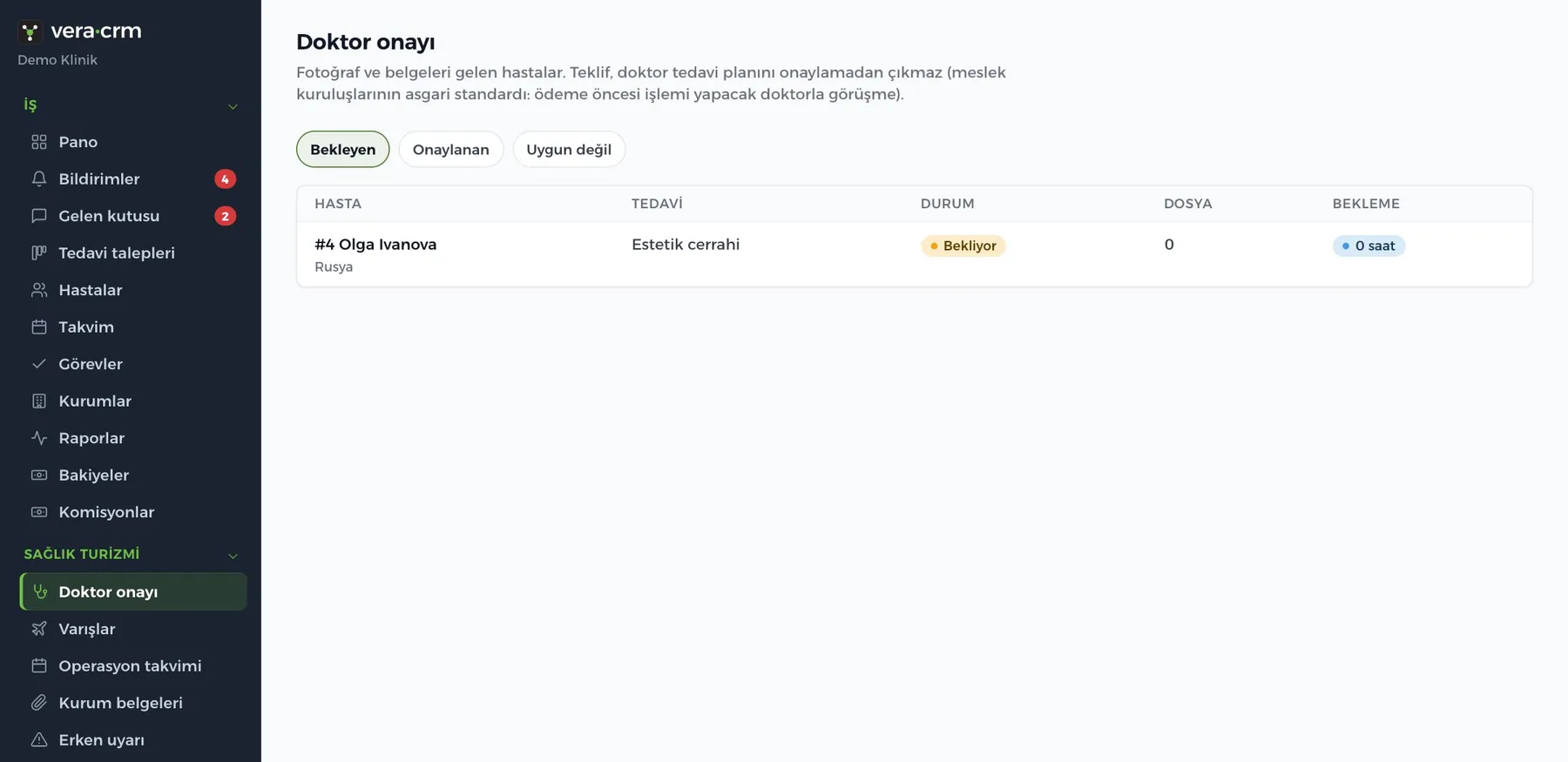
Adım adım
- Hasta fotoğraf ve belgelerini gönderince tedavi talebi kartını açın.
- Doktor değerlendirmesi panelinde Doktor değerlendirmesi iste düğmesine basın. Doktorlara "Doktor onayı bekliyor" bildirimi gider.
- Doktor, menüde Sağlık turizmi > Doktor onayı ekranında bekleyenleri görür. Satırdaki bağlantıyla kaydı açar.
- Doktor Karar ver bölümünü doldurur: Değerlendirme / bulgu, Tedavi planı, gerekiyorsa Greft sayısı, İmplant sayısı, İşlemi yapacak doktor ve Diş şeması (FDI).
- Doktor üç düğmeden birine basar:
- Onayla: plan onaylanır, teklif açılabilir.
- Ek bilgi / fotoğraf iste: hastadan eksik belge istenir.
- Tıbben uygun değil: hasta bu tedaviye uygun değildir.
- Karar verilince kaydın ilgililerine "Doktor kararı" bildirimi gider. Greft ya da implant sayısı yazıldıysa tedavi talebi alanlarına da kendiliğinden işlenir.
Hasta formu fotoğrafla dönerse ve form bir kayda bağlıysa değerlendirme kendiliğinden açılır. "Ek bilgi istendi" durumundaki değerlendirme de yeniden "Bekliyor"a döner.
Bulgular şifreli saklanır. Hassas veriyi görme izni olmayan kullanıcı "Tıbbi bulguları görme yetkin yok." yazısını görür.
Takılırsanız
"Bu aşamaya geçmeden önce doktor tedavi planını onaylamalı" uyarısı çıkıyor.
Kayıtta onaylanmış bir değerlendirme yok. "Teklif gönderildi" ve sonraki aşamalar ile kazanılmış aşamalar onay ister. Kayıt kartından Doktor değerlendirmesi iste ile başlatın, doktor onaylayınca aşamayı taşıyın. "Kaybedildi" aşaması her zaman serbesttir.
"Teklif için önce doktor tedavi planını onaylamalı" uyarısı çıkıyor.
Aynı kural teklif için de geçerli. Doktor onayı gelmeden teklif oluşturulamaz.
"Onay için işlemi yapacak doktorun adı ve tedavi planı gerekli."
Doktor Onayla'ya bastığında bu iki alandan biri boş. İkisini de doldurup yeniden basın.
"Doktor değerlendirmesi iste" düğmesini göremiyorum.
Kayıtta zaten açık ya da onaylı bir değerlendirme var ya da rolünüzde tedavi talebi düzenleme izni yok. Doktor rolü bu düğmeyi görmez; isteği koordinatör ya da satış yapar.
Doktor listesinde bekleme süresi kırmızı.
Değerlendirme 48 saatten uzun süredir bekliyor. Doktoru bilgilendirin; cevap süresi USHAŞ cevap ölçütünü de etkiler.
Satış temsilcisi bazı değerlendirmeleri göremiyor.
Satış ve tercüman rolleri yalnız sorumlusu oldukları kayıtların değerlendirmesini görür. Bu bilinçli bir kısıttır.
Onaylanan tedavi planı nasıl değiştirilir? (sürüm ve diş şeması)
Kim yapar: Sürüm açan: Yönetici, koordinatör, satış. Onaylayan: Doktor
Onaylanan tedavi planı değiştirilemez. Muayenede greft sayısı arttı ya da diş planı değişti diyelim: yeni bir sürüm açarsınız, yeni sürüm yeniden doktor onayına gider. Önceki plan kayıtta olduğu gibi durur.
Yeni sürüm açmak
- Tedavi talebi kartında Doktor değerlendirmesi paneline gidin.
- Yürürlükteki planın altındaki Planı yeniden değerlendir bölümünü açın.
- Neden değişiyor alanına kısa sebebi yazın. Örnek: "muayenede greft sayısı arttı".
- 2. sürümü aç (numara plana göre değişir) düğmesine basın.
- Yeni sürüm "Bekliyor" durumunda açılır, eski bulgular kopyalanır, doktorlara bildirim gider. Eski sürüm "yürürlükten kalktı" olarak görünür.
Diş şeması (FDI)
- Doktor karar formunda Diş şeması (FDI) bölümünü açar.
- Paletten işlemi seçer: İmplant, Kron (zirkonyum / porselen), Laminat / veneer, Köprü gövdesi, Kanal tedavisi, Dolgu, Çekim, Eksik diş.
- Dişe tıklar. Aynı işlemle ikinci tıklama ya da Sil işareti kaldırır.
- Karar kaydedilince özet "İmplant: 4 (dişler)" gibi yazılır. İmplant sayısı kutusu boşsa şemadaki implantlardan hesaplanır.
Takılırsanız
"Onaylanan tedavi planı değiştirilmez. Yeni sürüm açın" uyarısı çıkıyor.
Onaylı plana yeniden karar verilmeye çalışıldı. Yukarıdaki adımlarla yeni sürüm açın.
"Karara bağlanmamış plan zaten düzenlenebilir; yeni sürüm gerekmez."
Planın henüz kararı yok. Doktor mevcut planı doğrudan düzenleyip karar verebilir.
Doktor yeni sürüm açamıyor.
Doktor rolünde tedavi talebi düzenleme izni yoktur. Yeni sürümü koordinatör ya da satış açar, doktor onaylar.
"Geçersiz diş numarası" hatası.
Şema yalnız kalıcı dişleri (FDI 11-48) kabul eder. Süt dişi numarası girilemez.
Seyahat planı, varışlar ve operasyon takvimi
Kim yapar: Planı giren: Yönetici ve Hasta koordinatörü
Seyahat planı tedavi talebi kartındaki Seyahat ve varış panelindedir. Buraya girilen bilgiler varış listesini, operasyon takvimini, USHAŞ randevu ölçütünü ve teşvik dosyasını besler.
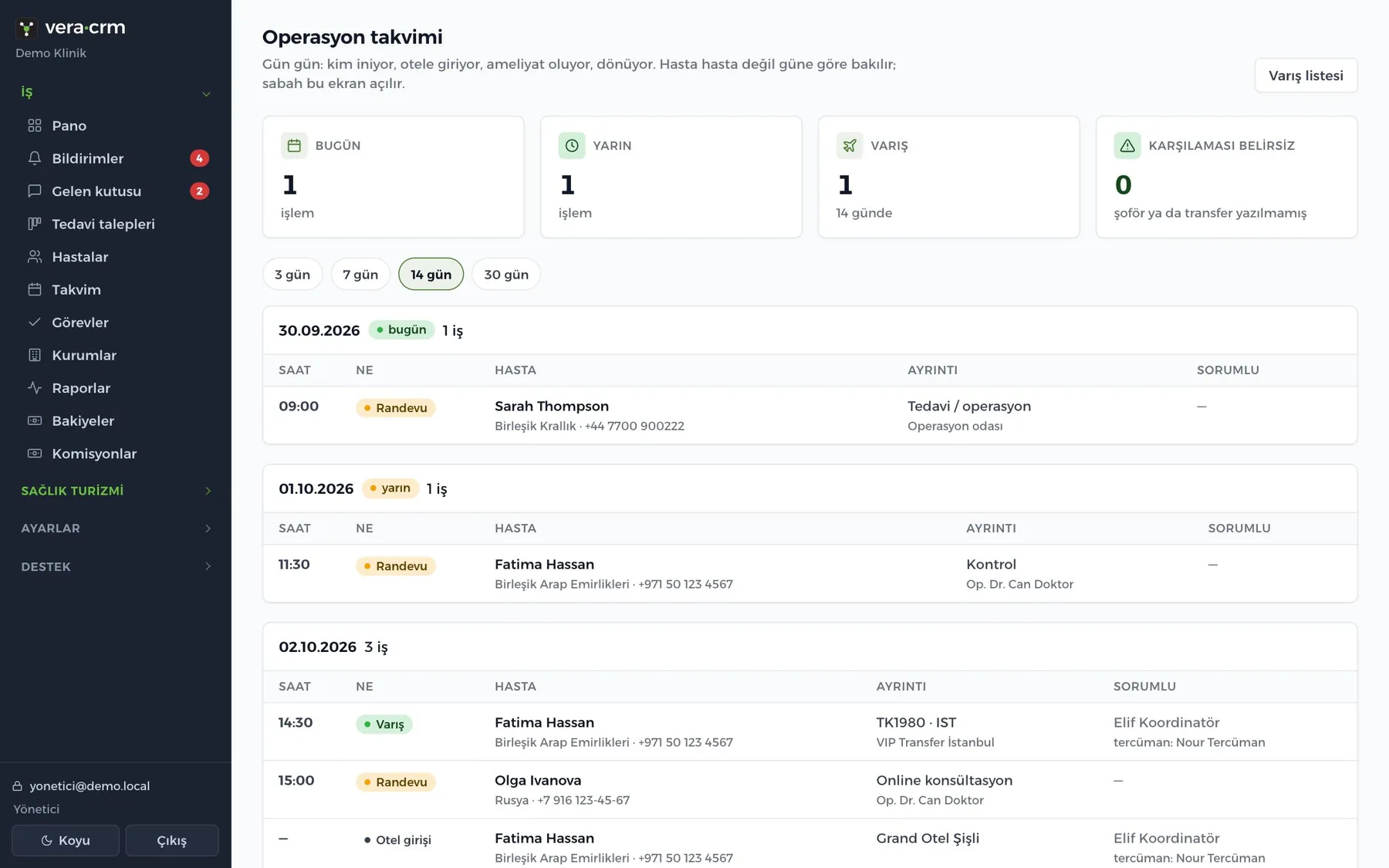
Seyahat planını girmek
- Tedavi talebi kartında Seyahat ve varış panelinde Plan oluştur (sonra Planı düzenle) bölümünü açın.
- Tedavi (yatış) tarihi'ni girin. Teşvik için girişten sonra 7 gün içinde olmalı.
- Geliş tarih ve saatini, Uçuş no ve Havalimanı'nı yazın. Dönüşü de aynı şekilde girin.
- Otel, Giriş ve Çıkış tarihlerini seçin.
- Transfer firması, Şoför, Şoför telefonu ve Plaka'yı yazın. Şoför telefonu hastaya verilir.
- Tercüman, Tercüme dili ve Sorumlu personel'i seçin.
- Teşvik için Bilet bedeli, Para, Fatura no, Fatura tarihi ve Faturadaki bilet indirimi'ni girin.
- Kaydet'e basın. "Seyahat planı kaydedildi." yazısını görürsünüz.
Otel ve transfer listesi boşsa önce Kurumlar ekranından bunları "Tedarikçi" türünde ekleyin. Sonra burada seçilir.
Sorumlu personel boş kalırsa panelde kırmızı "Atanmadı (yönetmelik md. 7 gereği Portal'a girilir)" uyarısı görünür.
Varışlar ve operasyon takvimi
- Sağlık turizmi > Varışlar: önümüzdeki 3, 7, 14 ya da 30 günde gelecek hastalar. Uçuş, otel, tercüman ve sorumlu personel tek satırda.
- Sağlık turizmi > Operasyon takvimi: gün gün kim iniyor, otele giriyor, ameliyat oluyor, dönüyor. Sabah bu ekranı açın.
- Üstteki Karşılaması belirsiz kartı, şoför, plaka, telefon ve transfer bilgilerinin hiçbiri yazılmamış varışları sayar. Bu sayı sıfır olmalı.
Takılırsanız
Hasta varış listesinde görünmüyor.
Listede yalnız seyahat planında Geliş tarihi girilmiş kayıtlar görünür. Seçtiğiniz gün aralığını da kontrol edin.
"Tutar sayı olmalı." hatası.
Bilet bedeli ya da indirim alanına harf girilmiş. Yalnız rakam yazın; nokta ve virgül ikisi de olur.
Operasyon takviminde "karşılayacak kimse yazılmamış" yazıyor.
O hastanın seyahat planında şoför ve transfer bilgisi boş. Kayıt kartından planı düzenleyip ekleyin. Operasyon takvimi yalnız gösterir, buradan bilgi girilmez.
Planı kaydedemiyorum, yetki uyarısı alıyorum.
Seyahat planını yalnız Yönetici ve Hasta koordinatörü rolleri kaydeder. Yöneticinizden rol ya da izin isteyin.
USHAŞ uyum paneli nasıl okunur?
Kim yapar: Yönetici ve Kalite ve uyum sorumlusu
USHAŞ her kurumu yılda en az bir kez beş ölçütle puanlar (Yönetmelik RG 26.04.2025, md. 9 ve EK-2). Bu panel aynı ölçütleri son 12 ayın kayıtlarından canlı hesaplar. Yalnız Hasta yolculuğu sürecindeki hastalar sayılır.
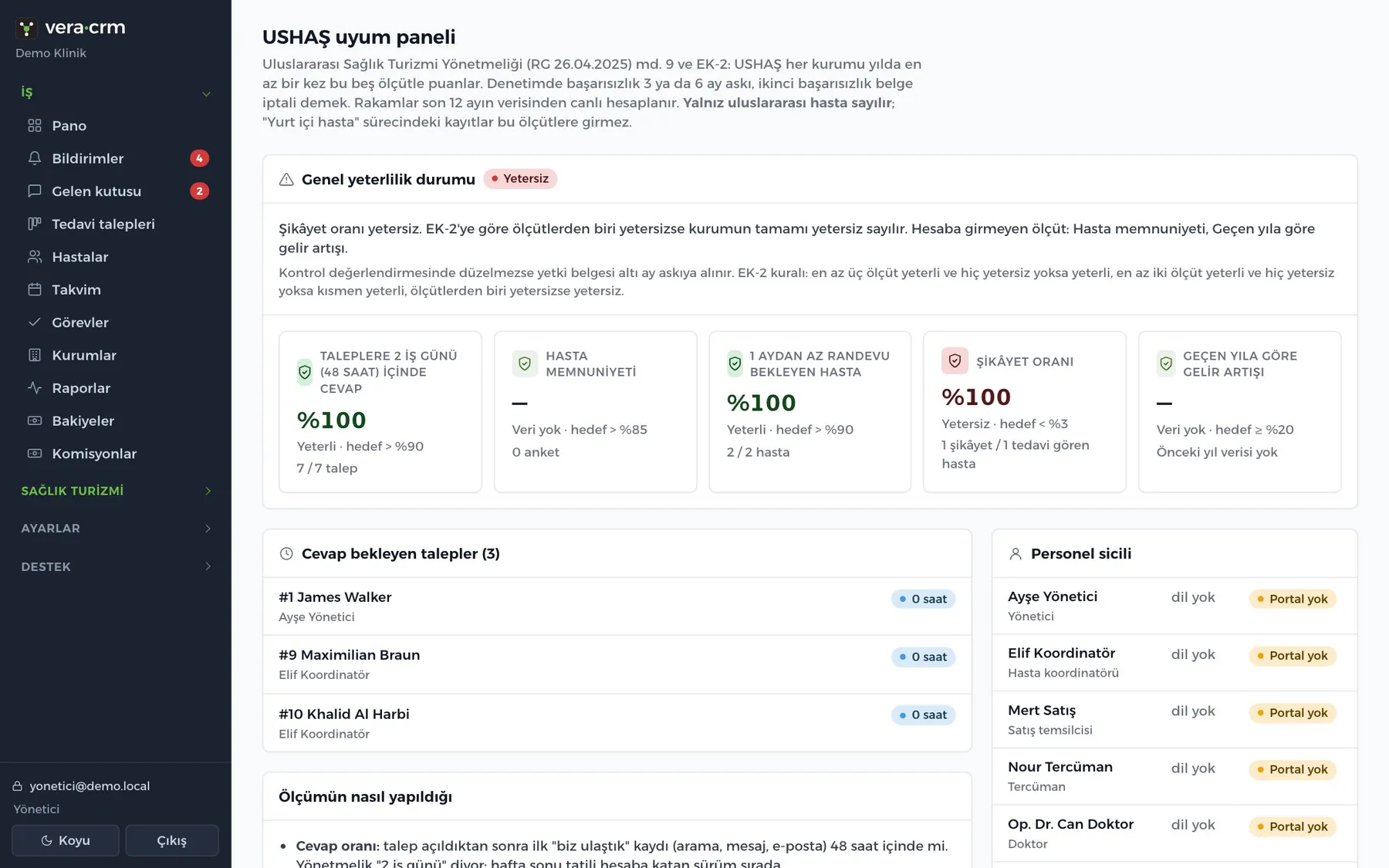
Beş ölçüt ve eşikler
- Taleplere 2 iş günü (48 saat) içinde cevap: %90'ın üstü yeterli, %80 altı yetersiz. Tam %90 kısmen yeterli sayılır.
- Hasta memnuniyeti: 85 üstü yeterli, 75 altı yetersiz.
- 1 aydan az randevu bekleyen hasta: %90 üstü yeterli, %80 altı yetersiz.
- Şikâyet oranı: %3 altı yeterli, %5 üstü yetersiz.
- Geçen yıla göre gelir artışı: %20 ve üstü yeterli, %0 ve altı yetersiz.
Genel karar
- Ölçütlerden biri yetersiz ise kurumun tamamı yetersiz sayılır.
- Yetersiz yoksa ve en az üç ölçüt yeterliyse yeterli.
- Yetersiz yoksa ve iki ölçüt yeterliyse kısmen yeterli.
- Kısmen yeterli ve yetersiz sonucun yaptırımı panelde yazar: kontrol değerlendirmesinde düzelmezse belge 3 ya da 6 ay askıya alınır.
Rakamlar nereden gelir?
- Cevap: talep açıldıktan sonra ilk giden arama, mesaj, e-posta ya da toplantı kaydı 48 saat içinde mi. Gelen kutusundan gönderilen ilk mesaj da sayılır.
- Memnuniyet: kayıt kartından girilen memnuniyet puanlarının ortalaması.
- Randevu: kazanılma günü ile seyahat planındaki tedavi tarihi arası 30 günden az olan hastaların payı.
- Şikâyet: Şikâyetler ekranındaki kayıt sayısı / tedavi gören hasta sayısı.
- Gelir: kazanılan kayıtların tutarı, son 12 ay / önceki 12 ay, TL'ye çevrilerek.
Sayfadaki Cevap bekleyen talepler listesi bugün aranması gerekenleri gösterir. 24 saate kadar mavi, 24-48 arası sarı, 48 saati geçince kırmızı.
48 saat takvim saatidir, hafta sonunu düşmez. Hafta sonu gelen talepleri de takip edin.
Takılırsanız
Hastayı aradım ama talep hâlâ cevapsız görünüyor.
Aramayı tedavi talebi kartına giden yönlü arama, mesaj ya da e-posta olarak işlediğinizden emin olun. Not, görev ya da gelen mesaj cevap sayılmaz.
Randevu ölçütü "Veri yok" diyor.
Ölçüt, seyahat planında Tedavi (yatış) tarihi girilmiş kazanılmış kayıtlardan hesaplanır. Tarihleri girin.
Gelir ölçütü olduğundan düşük.
Kazanılan kayıtlarda tutar boşsa hesaba katılmaz. Tutarı girilmemiş kayıtları tamamlayın. Önceki yıl verisi yoksa "Önceki yıl verisi yok" yazar.
Eski CRM'den aktardığım talepler oranı etkiliyor mu?
Hayır. Veri aktarımıyla gelen ve ilk cevap zamanı olmayan talepler oranın dışında kalır, cevapsızlar listesinde de görünmez.
Bu menüyü göremiyorum.
USHAŞ uyum, Erken uyarı ve Şikâyetler yalnız Yönetici ve Kalite ve uyum sorumlusu rollerine açıktır.
Erken uyarı: bu hafta ne yapmalıyım?
Kim yapar: Yönetici ve Kalite ve uyum sorumlusu
Denetim yılda bir gelir, ölçüt bütün yıl oluşur. Erken uyarı ekranı karneyi düzeltmek için bu hafta yapılacak işleri sıralar. Rakamları yapay zekâ üretmez; hepsi kendi kayıtlarınızdan hesaplanır.
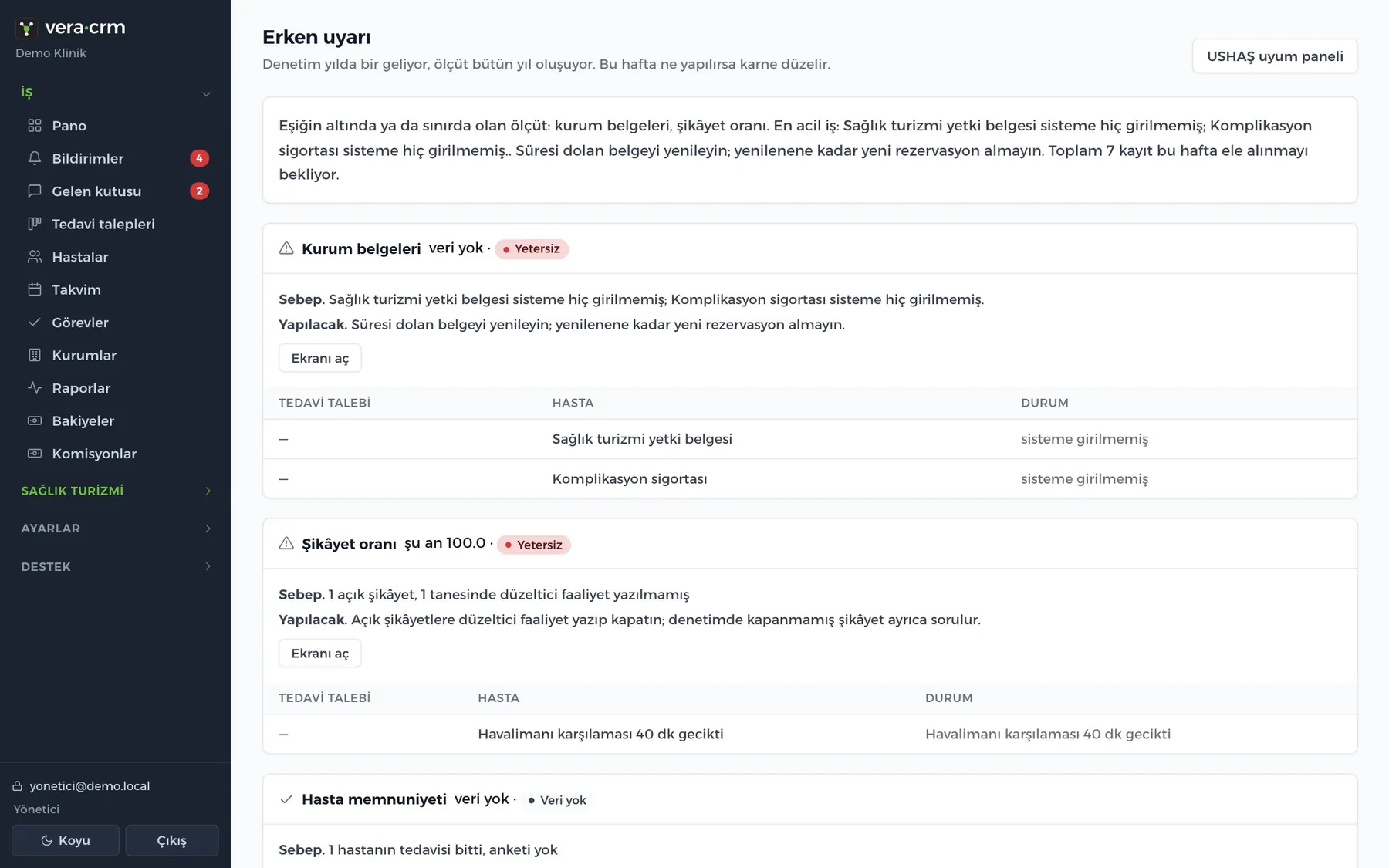
Adım adım
- Menüde Sağlık turizmi > Erken uyarı'yı açın.
- Üstteki özet cümlesi en acil işi söyler.
- Her kartta Sebep ve Yapılacak satırlarını okuyun. Kartlar önce yetersiz, sonra sınırda olanlarla sıralanır.
- Karttaki tabloda sebep olan kayıtlar listelenir. Kayda tıklayıp işi orada yapın.
- Ekranı aç düğmesi ilgili ekrana (Şikâyetler, Takvim, Kurum belgeleri ...) götürür.
- Marj satırı ne kadar payınız kaldığını söyler: "Bir kayıt daha kötüleşirse eşiğin altına düşüyor." gibi.
Altı bulgu
- Taleplere 48 saat içinde cevap: cevapsız talepler ve kalan saat.
- Şikâyet oranı: açık şikâyetler ve düzeltici faaliyet yazılmamış olanlar.
- Hasta memnuniyeti: tedavisi bitmiş ama puanı girilmemiş hastalar.
- Bir aydan az randevu bekleyen hasta: karar ile tedavi arası 30 günü geçenler.
- Geçen yıla göre gelir artışı: tutarı boş kalmış kazanılmış kayıtlar ölçütü düşürür.
- Kurum belgeleri: süresi dolan, yaklaşan ya da hiç girilmemiş belgeler.
Takılırsanız
Ekran "Bu hafta acil iş yok" diyor ama karne kısmen yeterli.
Erken uyarı yalnız eşiğe yakın ve kayıtla düzeltilebilir işleri gösterir. Genel tabloyu USHAŞ uyum paneli'nde görün.
Kurum belgeleri sürekli "eksik" diyor.
Sağlık turizmi yetki belgesi ve komplikasyon sigortası sisteme girilmemiş. Kurum belgeleri ekranından ekleyin.
Şikâyet ve düzeltici faaliyet (DÖF) nasıl kaydedilir?
Kim yapar: Yönetici ve Kalite ve uyum sorumlusu
Yönetmelik md. 6/4: her şikâyet düzeltici ve önleyici faaliyete bağlanır. Şikâyet oranı USHAŞ ölçütüdür: %3 altı yeterli, %5 üstü yetersiz.
Adım adım
- Sağlık turizmi > Şikâyetler ekranını açın.
- Şikâyet kaydet bölümünde Konu'yu yazın (zorunlu).
- Kanal'ı seçin: HealthTürkiye Portal, Çağrı merkezi, E-posta, WhatsApp, Yüz yüze ya da Diğer.
- Şikâyet bir tedavi talebiyle ilgiliyse Tedavi talebi no (varsa) alanına numarasını yazın. Hasta kendiliğinden bağlanır.
- Açıklama'yı yazıp Kaydet'e basın.
- İnceleme ilerledikçe kartta Düzeltici faaliyet ve Önleyici faaliyet'i yazın, durumu değiştirip Kaydet'e basın.
- Faaliyet yazılınca durumu kapalı yapın.
Takılırsanız
"Kapatmadan önce düzeltici faaliyeti yaz (yönetmelik md. 6/4)."
Düzeltici faaliyet alanı boşken kapatmaya çalıştınız. Alanı doldurup yeniden kaydedin.
"#42 numaralı kayıt bulunamadı."
Yazdığınız tedavi talebi numarası yok ya da başka bir firmaya ait. Numarayı tedavi talebi kartının başlığından kontrol edin; emin değilseniz alanı boş bırakın.
"Şikâyet konusu gerekli."
Konu alanı boş. Kısa bir başlık yazın.
Memnuniyet puanı nasıl girilir?
Memnuniyet puanı USHAŞ ölçütüdür: ortalama 85 üstü yeterli, 75 altı yetersiz. Takip şablonları tedaviden 7 gün sonra "Memnuniyet anketi gönder" görevi açar. Anketi hastaya WhatsApp ya da e-postayla sorarsınız, puanı panele siz girersiniz.
Adım adım
- Tedavisi bitmiş tedavi talebi kartını açın. Kayıt kazanılmış bir aşamada olmalı.
- Seyahat ve varış panelinin altındaki Memnuniyet puanı gir bölümünü açın.
- Puanı 0 ile 100 arasında yazın. İsterseniz Yorum ekleyin.
- Kaydet'e basın. "Memnuniyet kaydedildi." yazısını görürsünüz, zaman çizelgesine "Memnuniyet: 90/100" gibi düşer.
Hasta 5 üzerinden puan verdiyse 20 ile çarpın: 4/5 = 80.
Takılırsanız
"Memnuniyet puanı gir" bölümü görünmüyor.
Kayıt henüz kazanılmış bir aşamada değil ya da rolünüzde tedavi talebi düzenleme izni yok.
"Puan 0-100 arası olmalı."
100'den büyük ya da eksi bir sayı girildi. 0 ile 100 arasında bir tam sayı yazın.
Kurum belgeleri ve bitiş tarihi takibi
Kim yapar: Ekleyen: Yönetici ve Kalite ve uyum sorumlusu. Diğer roller yalnız görür
Sağlık turizmi yetki belgesi, akreditasyon ve komplikasyon sigortası süreli belgelerdir. Süre bitişi denetimde değil, hasta rezervasyon yapmadan önce fark edilmeli.
Adım adım
- Sağlık turizmi > Kurum belgeleri ekranını açın.
- Belge ekle bölümünde Tür'ü seçin: Sağlık turizmi yetki belgesi, Akreditasyon, Komplikasyon sigortası, Ruhsat, Faaliyet izni ya da Diğer.
- Belge no, Veren kurum, Başlangıç ve Bitiş tarihlerini girin.
- Kaç gün kala uyarsın alanını ayarlayın (varsayılan 60 gün).
- Kaydet'e basın.
- Tabloda durum rozetini izleyin: Geçerli, Yaklaşıyor, Son günler, Süresi doldu.
Yetki belgesi ve komplikasyon sigortası zorunludur. İkisi girilene kadar erken uyarı ekranı "eksik" der.
Takılırsanız
Belgeyi yeniledim, eskisini nasıl güncellerim?
Yeni belgeyi yeni bitiş tarihiyle ekleyin, eskisini satırdaki Listeden kaldır ile kaldırın. Kaldırılan belge silinmez; Kaldırılanlar dahil seçeneğinde görünür.
"Bitiş tarihi başlangıçtan önce olamaz."
Tarihleri ters girdiniz. Bitiş, başlangıçtan sonra olmalı.
Belge ekleme formunu göremiyorum.
Belgeleri yalnız Yönetici ve Kalite ve uyum sorumlusu ekler. Diğer roller listeyi görür.
Teşvik dosyası ve HealthTürkiye Portal dökümü
Kim yapar: Raporları görebilen roller. Portal dökümü yalnız Yönetici
Hizmet ihracatı desteği (CBK 10962, destek oranı %50) için hangi hastanın dosyası hazır, hangisinde ne eksik gösterir. Yalnız Hasta yolculuğu sürecindeki hastalar sayılır.
Adım adım
- Sağlık turizmi > Teşvik dosyası ekranını açın.
- Yılı ve çeyreği seçip Göster'e basın.
- Hasta ulaşımı (uçak bileti) tablosunda her hastanın durumuna bakın: "hazır" ya da "eksik" ve neyin eksik olduğu.
- Eksikleri tedavi talebi kartındaki Seyahat ve varış panelinden tamamlayın.
- Aracı kurum komisyonu tablosu ödenmiş komisyonları gösterir.
- Her tablonun CSV düğmesiyle listeyi indirip danışmanınıza gönderin.
- Portal dökümünü indir düğmesi, dönemde gelen ve kazanılan hastaların Portal'a girişini hızlandıran listeyi indirir.
Bir hasta dosyası ne zaman "hazır" olur?
- Türkiye'ye giriş tarihi ve Tedavi (yatış) tarihi girilmiş, yatış girişten sonra 0-7 gün içinde.
- Bilet bedeli ve Fatura no girilmiş.
- Faturadaki bilet indirimi bilet bedelinden az değil.
- Kayıt kazanılmış.
Aracı kurum komisyonu ne zaman "hazır" olur?
- Kurum kartında HİB onaylı aracı kurum listesinde işaretli.
- Kurumun Sağlık turizmi yetki belgesi no'su girilmiş.
- Komisyon ödemesinde dekont referansı var.
Ekrandaki "%50" yaklaşık hesaptır. Yıllık üst sınırları ve istenen belgeleri başvurudan önce danışmanınızla doğrulayın.
Takılırsanız
"7 gün kuralı aşıldı" yazıyor.
Tedavi (yatış) tarihi, Türkiye'ye giriş tarihinden 7 günden fazla sonra ya da ondan önce. Tarihleri kontrol edin; doğruysa bu hasta bilet desteğine uymaz.
Hasta tabloda hiç yok.
Seyahat planında Geliş tarihi girilmemiş, kayıt kaybedilmiş ya da hasta Yurt içi hasta sürecinde.
Portal dökümü düğmesini göremiyorum.
Döküm pasaport gibi hassas veri içerir. Varsayılan rollerde yalnız Yönetici görür. İndirme denetim kaydına yazılır.
Tedavi sonrası takip görevleri
Kayıt Tedavi sonrası takip (yurt içinde Tedavi sonrası kontrol) aşamasına geçince tedavi türüne göre bir takip şablonu başlar. Bu aşama atlanıp doğrudan Tamamlandı'ya geçilse de başlar.
Nasıl çalışır?
- Şablon, tedavi talebi kartındaki Tedavi türü alanına göre seçilir: saç ekimi, diş, estetik cerrahi, obezite cerrahisi ya da genel tedavi.
- Başlangıç günü seyahat planındaki Tedavi (yatış) tarihi'dir. Girilmemişse bugün sayılır.
- Her adım, başlangıçtan belirli gün sonra saat 10:00'a görev olarak düşer ve kaydın sorumlusuna atanır.
- Örnek: saç ekiminde 1. gün kontrol araması, 3. gün ilk yıkama kontrolü, 7. gün memnuniyet anketi, sonra 1, 3, 6, 12 ve 18. ay fotoğraf kontrolleri.
Takılırsanız
Takip görevleri açılmadı.
Firmanızda tedavi sonrası takip özelliği açık olmalı ve kayıt bu aşamaya aşama çubuğundan geçmiş olmalı. Aynı şablon o kayıtta zaten sürüyorsa ikinci kez açılmaz.
Görevlerin tarihi yanlış.
Tedavi tarihi seyahat planına girilmeden aşama değiştiyse başlangıç o gün sayılır. Görevlerin tarihi sonradan düzenlenmez: yanlış görevleri İptal ile kapatın, tedavi talebi kartındaki Takip planı başlat bölümünden şablonu ve doğru Başlangıç tarihini seçip Görevleri aç'a basın.
Takip planını elle başlatabilir miyim?
Evet. Tedavi talebi kartında Takip planı başlat bölümünden şablonu seçin, başlangıç tarihini girin (boşsa bugün), Görevleri aç'a basın. Aynı şablon o kayıtta sürüyorsa "Bu takip planı zaten sürüyor" uyarısı çıkar.
Bölüm 7 · Raporlar
Raporlar: dönüşüm, kaynak ve ilk cevap süresi
Kim yapar: "Raporları görür" izni olanlar
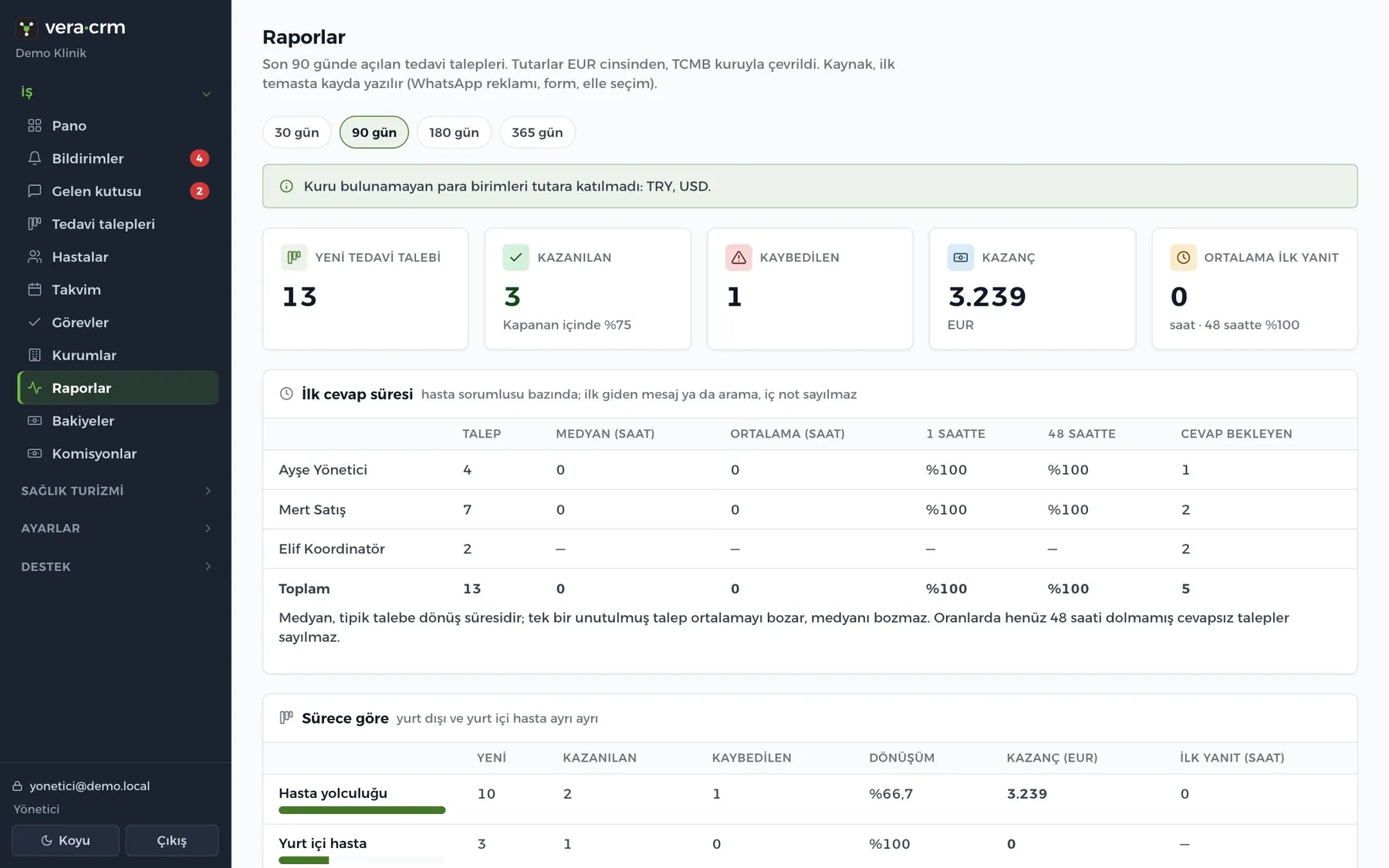
Raporlar seçtiğiniz dönemde açılan tedavi talepleri üzerinden hesaplanır. Tutarlar TCMB kuruyla firmanızın para birimine çevrilir.
Adım adım
- Menüde Raporlar'ı açın.
- Dönemi seçin: 30, 90 (varsayılan), 180 ya da 365 gün.
- Üstteki kartlar: yeni kayıt, kazanılan, kaybedilen, kazanç ve ortalama ilk yanıt.
- İlk cevap süresi tablosu, her sorumlunun medyan ve ortalama dönüş süresini, 1 saatte ve 48 saatte cevap oranını gösterir. 48 saat oranı %80'in altındaysa kırmızı görünür.
- Aşağıdaki tablolar kırılımları verir: süreç, kaynak, reklam, işlem türü, ülke, sorumlu, aşamalar ve kayıp nedenleri.
Medyan, tipik talebe dönüş süresidir. Unutulmuş tek bir talep ortalamayı bozar, medyanı bozmaz.
Takılırsanız
Kaynak "Belirtilmemiş" çok çıkıyor.
Kayıt açılırken Kaynak seçilmemiş. Yeni kayıtlarda kaynağı seçin; kaynak listesini yöneticiniz Ayarlar > Firma'dan düzenler.
"Kuru bulunamayan para birimleri tutara katılmadı."
O para birimi için TCMB kuru yok. Bu tutarlar kazanç toplamına girmez.
İlk cevap süresine bazı talepler girmiyor.
Henüz 48 saati dolmamış cevapsız talepler ve eski CRM'den aktarılıp ilk cevap zamanı olmayan kayıtlar hesaba girmez.
Bölüm 8 · Yönetim ve ayarlar
Kullanıcı ekleme, rol verme ve erişimi kapatma
Kim yapar: Yönetici
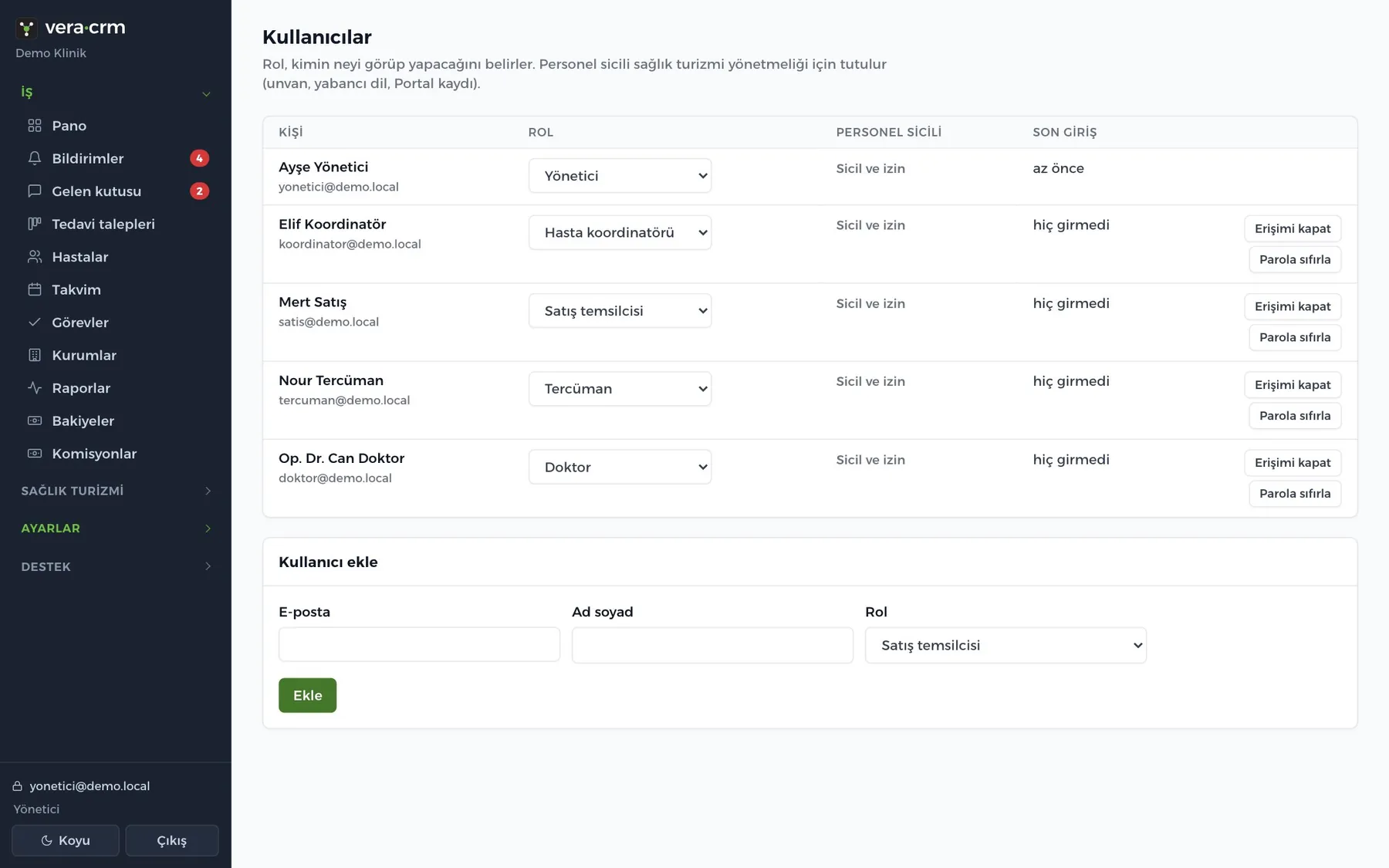
Kullanıcılar ekranında ekibinizi eklersiniz. Rol, kimin neyi görüp yapacağını belirler.
Kullanıcı eklemek
- Menüde Ayarlar > Kullanıcılar'ı açın.
- Kullanıcı ekle bölümüne E-posta ve Ad soyad yazın.
- Rol'ü seçin. Listeden rolü mutlaka kontrol edin.
- Ekle'ye basın. Ekranda bir kez gösterilen geçici parola çıkar.
- Geçici parolayı kişiye güvenli bir yoldan iletin. Sistem davet e-postası göndermez.
- Kişi ilk girişte kendi parolasını belirler.
Rol değiştirmek ve erişimi kapatmak
- Tablodaki Rol listesinden yeni rolü seçin. Değişiklik hemen kaydedilir.
- Ayrılan çalışan için Erişimi kapat'a basın. Hesap silinmez, geçmişi kalır; geri almak için Erişimi aç.
- Parolasını unutan için Parola sıfırla'ya basın; yeni geçici parola ekranda görünür.
Personel sicili
- Satırdaki Sicil ve izin bölümünü açın.
- Unvan, Yabancı dil(ler), Dil belgesi ve izin tarihlerini girin.
- Kaydet'e basın. Yabancı dil otomatik atamada, izin tarihleri izindeki kişiyi atlamada kullanılır.
Bazı sektör paketlerinde rol listesinde ilk sıradaki Yönetici seçili gelir. Yönetici her şeyi görür ve yapar. Ekle'ye basmadan önce rolü kontrol edin.
Takılırsanız
"Paketinizdeki kullanıcı sınırı dolu."
Aboneliğinizin kullanıcı sayısı doldu. Kullanmayan birinin erişimini kapatın ya da paket yükseltmek için bize yazın.
"Firmanın son yöneticisi. Önce başka birine yönetici rolü ver."
Firmada en az bir yönetici kalmalı. Önce başka birine Yönetici rolü verin.
Eklediğim kişi için geçici parola çıkmadı.
Bu e-posta başka bir firmada zaten kayıtlı. Kişi mevcut parolasıyla girer ve firma seçiciden sizin firmanızı seçer.
"Bu kullanıcı başka firmalarda da çalışıyor; parolasını kendisi sıfırlamalı."
Kişi giriş ekranındaki Parolamı unuttum ile kendi parolasını sıfırlamalı.
Geçici parola sayfasını yeniledim.
Tarayıcı işlemi yeniden gönderebilir ve yeni bir geçici parola üretilebilir. Ekrandaki son parolayı kullanın.
Roller, izinler ve "yalnız kendi kayıtları"
Kim yapar: Yönetici
Roller sektör paketinizle hazır gelir. İzinlerini firmanıza göre değiştirebilirsiniz.
Adım adım
- Menüde Ayarlar > Roller ve izinler'i açın.
- Değiştirmek istediğiniz rolün bölümüne gidin.
- Veri kapsamı'nı seçin:
- Firmanın tüm kayıtları: bütün kayıtları görür.
- Yalnız kendi kayıtları: yalnız sorumlusu olduğu kayıtları ve kişileri görür.
- İzin kutularını işaretleyin ya da kaldırın.
- Kaydet'e basın. Değişiklik kişinin bir sonraki tıklamasında geçerli olur.
Önemli izinler
- Hassas veriyi görür: sağlık bilgisi, kimlik ve fotoğraflar. Yalnız gerçekten ihtiyacı olan rollere verin. Her bakış denetim kaydına yazılır.
- Kayıt açar, aşama değiştirir: süreçte iş ilerletmek için.
- Kaydı başka kişiye atar: sorumlu değiştirmek için.
- Kapora ve ödeme kaydeder: ödemeler, bakiyeler ve komisyonlar.
- Süreç, alan ve katalog ayarlarını yönetir: Ayarlar menüsünün çoğu.
- Kullanıcı açar, rol verir: Kullanıcılar ve Roller ekranları.
Yönetici rolü kilitlidir ve bütün izinleri taşır; firmanın dışarıda kalmaması için değiştirilemez.
Takılırsanız
Yeni rol ekleyemiyorum.
Rol ekleme, silme ve ad değiştirme şu an panelde yok. Mevcut rollerin izinlerini düzenleyin ya da ihtiyacınızı bize yazın.
"Bu işlem için yetkin yok: ..." uyarısı alan bir çalışan var.
Mesajda eksik iznin adı yazar. O kişinin rolüne bu izni verin ya da kişiye izinli bir rol atayın.
Süreç ve aşamaları düzenlemek
Kim yapar: Yönetici
Süreçler sektör paketinizle hazır gelir. Aşamaların adını, sırasını ve en fazla kaç saat sürmesi gerektiğini değiştirebilir, yeni aşama ekleyebilirsiniz.
Aşama düzenlemek
- Menüde Ayarlar > Süreç ve aşamalar'ı açın.
- Aşamanın satırında adı, Sıra'yı ya da En fazla (saat) değerini değiştirin.
- Satırdaki Kaydet'e basın.
- Sıra küçük olan önce gelir. Paketten gelen aşamalar 0, 10, 20 diye sıralıdır; araya 15 yazarak aşama sokabilirsiniz.
Aşama eklemek
- Sürecin altındaki Yeni aşama adı alanına adı yazın.
- Türü seçin: Açık, Kazanıldı ya da Kaybedildi.
- Ekle'ye basın. Yeni aşama açık aşamaların sonuna gelir; sırasını sonra düzenleyin.
Bir aşamayı kapatırsanız (Açık kutusunu kaldırıp kaydederseniz) ekrandan kaybolur ve panelden geri açılamaz. Aynı adla yeniden eklemek de işe yaramaz. Emin değilseniz kapatmayın.
Sağlık turizminde Teklif gönderildi aşaması doktor onayı kapısıdır. Bu aşamayı kapatmak ya da sırasını değiştirmek onay kuralını bozar.
Takılırsanız
"Bu aşamada kayıt var; önce kayıtları başka aşamaya taşı."
İçinde kayıt olan aşama kapatılamaz. Önce kayıtları başka aşamaya taşıyın.
Yeni süreç eklemek istiyorum.
Süreç ekleme panelde yok; süreçler sektör paketinden gelir. İhtiyacınızı bize yazın.
Aşamanın rengini değiştiremiyorum.
Renkler paketten gelir. Elle eklenen aşama gri görünür.
Kural sütununda anlamadığım yazılar var.
Bunlar paketten gelen otomatik işlerdir: takip görevlerini başlatmak, doktor değerlendirmesi açmak, doktor onayı kapısı gibi. Değiştirilemez.
Özel alan ekleme ve gizleme
Kim yapar: Yönetici
Sektör paketiniz hazır alanlarla gelir. Firmanıza özel bilgi tutmak için yeni alan ekleyebilirsiniz.
Adım adım
- Menüde Ayarlar > Özel alanlar'ı açın.
- Alan ekle bölümünde Nerede'yi seçin: hasta, tedavi talebi ya da kurum.
- Alan adı'nı yazın.
- Tür'ü seçin: Kısa metin, Uzun metin, Sayı, Tutar, Tarih, Seçim listesi, Evet / hayır, Ülke, Dil, Telefon, E-posta, Adres gibi.
- Seçim listesiyse Seçenekler kutusuna her satıra bir seçenek yazın.
- İsterseniz Grup yazın; alanlar kartta bu başlık altında toplanır.
- Sağlık ya da kimlik bilgisiyse Hassas (şifreli) kutusunu işaretleyin.
- Listede sütun olarak görünsün isterseniz Listede sütun olsun'u işaretleyin.
- Ekle'ye basın.
Tür, seçenekler ve hassas işareti eklendikten sonra değiştirilemez. Eklemeden önce kontrol edin.
Kullanmadığınız alanı Gizle ile kapatın. Verisi silinmez, Aç ile geri gelir.
Takılırsanız
"Bu adla bir alan zaten var."
Aynı ya da çok benzer adda (Türkçe harfler sadeleşir, örneğin "Ülke" ve "Ulke") bir alan var; gizli alanlar da sayılır. Farklı bir ad seçin ya da gizli alanı Aç ile geri getirin.
"Seçim listesi için seçenekleri alt alta yaz."
Seçim türünde en az bir seçenek girin, her biri ayrı satırda.
Bir alanı zorunlu yapmak istiyorum.
Zorunlu alanlar sektör paketinden gelir; panelden zorunluluk eklenemez.
Firma ayarları: para birimi, otomatik atama, kaynaklar, kayıp nedenleri
Kim yapar: Yönetici
Firma ayarları ekranı, bütün ekibi etkileyen temel seçimleri içerir.
Adım adım
- Menüde Ayarlar > Firma'yı açın. Üstte paketiniz, aboneliğiniz ve varsa deneme bitiş tarihi yazar.
- Varsayılan para birimi'ni seçin. Yeni kayıtlar ve raporlar bu para birimiyle açılır.
- Yeni talepleri otomatik ata'yı açık ya da kapalı yapın.
- Kayıp nedenleri kutusuna her satıra bir neden yazın. Kaybedilen kayıtlarda bu liste çıkar.
- Kaynaklar kutusuna kişilerin nereden geldiğini yazın: reklam, WhatsApp, iş ortağı, fuar gibi.
- Kaydet'e basın.
- Açık özellikler bölümü paketinizle gelen özellikleri gösterir. Ek özellik için bize yazın.
Takılırsanız
Firma logosunu değiştirmek istiyorum.
Panelde firma logosu ayarı yok.
Teklifin varsayılan KDV'sini ya da geçerlilik süresini değiştirmek istiyorum.
Bu varsayılanlar sektör paketinden gelir ve panelden değişmez. Her teklifte Teklif bilgileri bölümünden düzenleyebilirsiniz. Kalıcı değişiklik için bize yazın.
Eski CRM'den ya da Excel'den veri aktarımı
Kim yapar: Yönetici
Eski CRM'inizden ya da Excel'den hastalar ve tedavi talepleri aktarabilirsiniz. Onaylamadan hiçbir şey kaydedilmez, her aktarım tek tuşla geri alınır.
Adım adım
- Eski sisteminizden listeyi Excel (.xlsx) ya da CSV olarak alın. Önce hastalar, sonra talepler aktarılabilir.
- Menüde Ayarlar > Veri aktarımı'nı açın.
- Dosyayı seçip Yükle ve eşleştir'e basın.
- Önizleme sayfasında sayılara bakın: yeni hasta, zaten kayıtlı, dosyada tekrar, açılacak kayıt, atlanan satır.
- Aktarım ayarları'nı seçin: süreç, zaten kayıtlı kişiye ne yapılacağı, ülke kodu olmayan telefonların ülkesi, her satır için kayıt açılıp açılmayacağı.
- Sütun eşleşmesi tablosunda her sütunun hangi Vera CRM alanına gideceğini kontrol edin. Aktarmak istemediğiniz sütuna Aktarma seçin.
- Değer eşleşmesi tablolarında aşama, ülke, sorumlu gibi değerleri eşleyin.
- Değişiklik yaptıysanız Önizlemeyi güncelle'ye basın.
- Sorunlar tablosunu okuyun. Uyarılı satırlar yine aktarılır, okunamayan değer kaydın notuna yazılır.
- Aktarımı başlat'a basın.
Boş şablon için yükleme ekranındaki "boş şablonu indirip" bağlantısını kullanın.
Yanlış aktardıysanız Önceki aktarımlar tablosunda Geri al'a basın. Aktarımın açtığı kişi, kayıt ve kurumlar silinir.
Takılırsanız
"Eski .xls biçimi okunmuyor."
Excel'de dosyayı açın, Dosya > Farklı Kaydet ile .xlsx seçin.
"Dosya 10 MB'tan büyük" ya da "en çok 20.000 satır".
Dosyayı ikiye bölüp ayrı ayrı yükleyin.
"'...' alanına iki sütun bağlanmış."
İki sütun aynı alana eşlenmiş. Birini Aktarma yapın.
"Excel dosyası açılamadı."
Dosya parolalı ya da bozuk olabilir. Excel'de açıp parolasız .xlsx olarak yeniden kaydedin.
"Ad, telefon ve e-posta boş: satır atlandı."
Bu satırda kimlik bilgisi yok, aktarılmaz.
Menüyü görüyorum ama açınca yetki uyarısı çıkıyor.
Veri aktarımı ayar iznine ek olarak kişi ve kayıt düzenleme izinlerini de ister.
Takvim kaynakları ve WhatsApp randevu hatırlatması
Kim yapar: Yönetici
Takvim kaynağı, randevu verilen doktor, danışman, oda ya da cihazdır. Her kaynağın haftalık çalışma saati vardır.
Kaynak eklemek
- Menüde Ayarlar > Takvim kaynakları'nı açın.
- Kaynak ekle bölümünde Ad'ı yazın. Örnek: "Op. Dr. ..." ya da "Muayene odası 1".
- Tür'ü seçin. Kaynak bir çalışansa Kullanıcı alanından onu seçin; randevu bildirimleri ona gider.
- Randevu süresi (dk)'yı ve rengi seçin.
- Gün gün çalışma saatlerini yazın:
09:00-18:00. Öğle arası için09:00-12:30, 13:30-18:00. Boş gün kapalıdır. - Ekle'ye basın.
Hastaya WhatsApp hatırlatması
- Önce bir WhatsApp kanalı bağlı olmalı.
- Meta'da dört parametreli bir şablon onaylatın: 1 ad, 2 tarih, 3 saat, 4 doktor ya da oda.
- Hastaya randevu hatırlatması bölümünde Durum'u Açık yapın.
- Şablon adı, Dil, Kaç saat önce (1-168) ve WhatsApp kanalı'nı girin.
- Kaydet'e basın. Her randevuya bir kez hatırlatma gider, gelen kutusunda giden mesaj olarak görünür.
Takılırsanız
"Pazartesi: saat aralığı 09:00-18:00 biçiminde olmalı."
Saatleri iki nokta üst üste ve tire ile yazın, birden çok aralığı virgülle ayırın.
Bir kaynağı silmek istiyorum.
Kaynak silinmez; Düzenle'den Pasif yapın. Pasif kaynağa randevu verilemez.
Hatırlatma gitmedi.
Şablon adı ve dili Meta'daki onaylı şablonla birebir aynı olmalı, şablon dört parametre almalı ve hastanın telefonu kayıtlı olmalı. Hata alan randevu yeniden denenmez. Randevu taşındığında hatırlatma zaten gittiyse yeni saat için tekrar gitmez.
PayTR ile kartla ödeme almayı açmak
Kim yapar: Yönetici
Kartla kapora için firmanızın kendi PayTR hesabı kullanılır. Para doğrudan sizin hesabınıza geçer; kart bilgisi ne Vera CRM'e ne size gelir.
Adım adım
- PayTR mağaza panelinizden Mağaza no, merchant key ve merchant salt bilgilerini alın.
- Menüde Ayarlar > Ödeme (PayTR)'ı açın, bilgileri girin.
- En çok taksit'i seçin (0 taksit yok demek).
- Test modu işaretli kalsın, Kaydet'e basın.
- Ekranda çıkan bildirim adresini kopyalayıp PayTR panelinde Ayarlar > Bildirim URL alanına yapıştırın.
- Bir kayıtta küçük bir kapora bağlantısı oluşturup PayTR test kartıyla deneyin. Ödeme "Ödendi" olmalı.
- Test başarılıysa Test modu kutusunu kaldırıp Kaydet'e basın. Artık gerçek tahsilat yapılır.
Takılırsanız
"Mağaza no yalnız rakamdan oluşur."
Mağaza numarasını boşluksuz, yalnız rakam olarak yazın.
Ödeme sayfası açılıyor ama ödeme panelde "Bekliyor"da kalıyor.
Bildirim adresi PayTR'ye girilmemiş ya da yanlış. 5. adımı kontrol edin.
Ödeme sayfası müşterinin dilinde açılmıyor.
PayTR sayfası yalnız Türkçe ve İngilizce açılır; diğer dillerde İngilizce görünür.
Denetim kaydı, KVKK başvurusu ve anonimleştirme
Denetim kaydı
- Menüde Ayarlar > Denetim kaydı'nı açın.
- Son 200 işlem listelenir: zaman, kişi, olay, ayrıntı ve konu.
- Hassas veriye her bakış da buraya yazılır (KVKK 2018/10). Vera destek ekibinin firmanıza her girişi de "Platform ekibi firmaya girdi" olarak görünür.
Kişi "hakkımda ne tutuyorsunuz" diye sorarsa
- Hasta kartının altındaki KVKK başvurusu bölümüne gidin.
- Verisinin tamamını indir (ZIP)'e basın. Kayıtlar, mesajlar, rızalar ve dosyalar tek dosyada iner.
- İndirme denetim kaydına yazılır.
Kişi verisinin silinmesini isterse
- Aynı bölümde Kişiyi anonimleştir (geri alınamaz)'ı açın.
- Gerekçe'yi yazın. Örnek: "KVKK md. 11 başvurusu, 22.09.2026, e-posta".
- Onay için kişinin adını ve soyadını tam yazın.
- Anonimleştir'e basın. Ad, iletişim, özel ve hassas alanlar, mesajlar, notlar ve dosyalar silinir. Tarih, aşama, tutar ve ödeme kimliksiz kalır; raporlar bozulmaz.
Anonimleştirme geri alınamaz. Tıbbi kayıt saklama yükümlülüğünüz hastane bilgi sisteminizdedir (HBYS); Vera CRM onun yerine geçmez.
Takılırsanız
"Onay için kişinin adını tam yazın."
Kartta yazan adı ve soyadı aynen yazın. Büyük-küçük harf önemli değil.
KVKK bölümü görünmüyor.
Bu iş için hassas veri görme iznine ek olarak dışa aktarma ya da silme izni gerekir. Yöneticiniz yapar.
Denetim kaydında İngilizce ya da kod gibi yazılar var.
Bazı olaylar teknik adıyla görünür (örneğin ice_aktarim.tamamlandi veri aktarımı demek). Anlamını bize sorabilirsiniz.
Abonelik, deneme süresi ve paket sınırları
Aboneliğiniz Ayarlar > Firma ekranının üstünde yazar. Paket değişikliği ve yükseltme için bize yazarsınız.
Paketler
- Deneme: 14 gün, 3 kullanıcı, 1 WhatsApp hattı.
- Klinik: 3 kullanıcı, 1 WhatsApp hattı. Yalnız yurt içi hasta bakan klinikler için.
- Sağlık Turizmi: 5 kullanıcı, 1 WhatsApp hattı.
- Profesyonel: 15 kullanıcı, 3 WhatsApp hattı.
- Kurumsal: teklifle.
Deneme bitince
- Deneme süresi dolduğu gün firma askıya alınır.
- Askıdaki firmada herkes verisini görür ama hiçbir şey kaydedemez; her kaydetme denemesinde "Bu işlem için yetkin yok" uyarısı çıkar.
- Verileriniz silinmez. Aboneliği başlatmak için bize yazın; abonelik başlayınca panel yeniden yazılabilir olur.
Takılırsanız
"Paketinizdeki kullanıcı sınırı dolu" ya da "WhatsApp hattı sınırı dolu".
Paketinizin sınırına ulaştınız. Bir üst pakete geçmek için bize yazın.
"Klinik paketi yalnız "klinik" sektör paketiyle kullanılır."
Yurt dışından hasta alıyorsanız Sağlık Turizmi paketine geçmeniz gerekir.
Bölüm 9 · Sık karşılaşılan sorunlar
Sık görülen uyarılar ve ne anlama geldikleri
Panel her işlemden sonra sayfanın üstünde bir şerit gösterir. Yeşil şerit işlemin tamamlandığını, kırmızı şerit neden yapılamadığını söyler.
Takılırsanız
"Bu işlem için yetkin yok: ..."
Rolünüzde bu iş için izin yok. Mesajın devamında hangi izin olduğu yazar. Yöneticinize bu metni iletin; Ayarlar > Roller ve izinler'den açabilir. Deneme süreniz bittiyse de her kaydetmede bu uyarı çıkar.
"Bu özellik firmanızın paketinde açık değil."
Ekran ya da işlem sektör paketinizde yok. Ek özellik için bize yazın.
"Eksik ya da hatalı: ..."
Formda bir alan boş ya da yanlış biçimde. Mesajdaki sözcük alanın teknik adıdır (örneğin tutar, puan). O alanı kontrol edip yeniden kaydedin; sayı alanına harf yazılmamış olmalı.
"Kayıt bulunamadı ya da görme yetkin yok."
Kayıt silinmiş ya da rolünüz yalnız kendi kayıtlarınızı görüyor ve bu kayıt başkasının. Kaydın sorumlusunu değiştirmek için yöneticinize başvurun.
"İstek reddedildi. Bu istek başka bir siteden gönderilmiş görünüyor."
Güvenlik koruması. Paneli yeni sekmede app.veracrm.com.tr adresinden açıp işlemi yeniden yapın.
Sayfa değişmiyor ya da eski görünüyor.
Sayfayı yenileyin (Mac'te Cmd+R, Windows'ta Ctrl+F5). Sorun sürerse tarayıcının çerezlerini temizleyip yeniden girin.
Panel telefonda nasıl kullanılır?
Panel telefon tarayıcısında da çalışır; menü sol üstteki Menü düğmesiyle açılır.
Destek ekibi verime bakabilir mi?
Vera destek ekibi firmanıza yalnız salt okunur ve hassas veri kapalı olarak girebilir; hiçbir şeyi değiştiremez, sağlık bilgisini ve dosyaları göremez. Her giriş denetim kaydınıza yazılır.